O BlockSec Phalcon foi atualizado para a versão 2.0. Voe com o Phalcon e mergulhe nas transações!
O Phalcon é um poderoso explorador de transações projetado para a comunidade DeFi. Ele fornece dados abrangentes sobre o fluxo de invocação, alterações de saldo e fluxos de fundos para transações. Ele também suporta simulação de transações.
O Phalcon tem como objetivo ajudar desenvolvedores, pesquisadores de segurança e traders a entenderem intuitivamente as transações.
Este guia do usuário apresentará os diversos recursos e funções do Phalcon. Para melhor ilustração, usamos esta transação na Ethereum como exemplo.
Pesquisa de Transações
Para pesquisar uma transação, acesse a página inicial do Phalcon Explorer e insira o hash da transação na caixa de pesquisa. Clique no resultado para visualizar a página de detalhes da análise da transação.
O Phalcon atualmente suporta a análise de transações na Ethereum, Binance Smart Chain, Polygon, Cronos e Avalanche C-Chain. Mais redes estão a caminho.
Análise de Transações
A página de resultados da transação é dividida em quatro módulos principais para uma transação.
- Informações Básicas
- Alterações de Saldo
- Fluxo de Fundos
- Alterações de Estado
- Perfilador de Gas
- Fluxo de Invocação
- Visualização de Código (Novo)
Informações Básicas
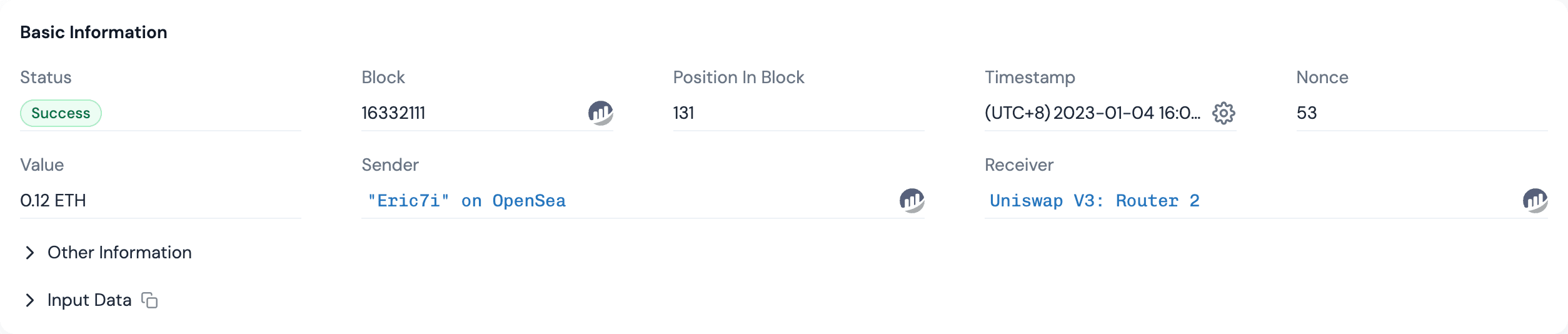
O módulo Basic Info exibe as informações básicas da transação, incluindo o status de execução (Status), o remetente (Sender) e o destinatário (Receiver).
A contagem de transações internas indica o número de transações internas, que pode ser usada para determinar a complexidade da transação. Quanto maior o valor, mais complexa é a transação.
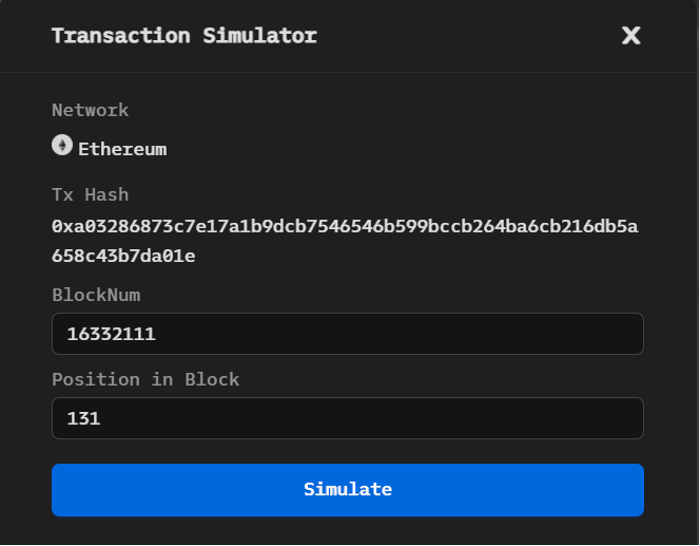
O botão [Simulator] no canto superior direito permite simular rapidamente os resultados da transação atual em diferentes Números de Bloco [BlockNum] e posição [position in the block] (A simulação de transações será explicada nesta Seção).
Fluxo de Fundos
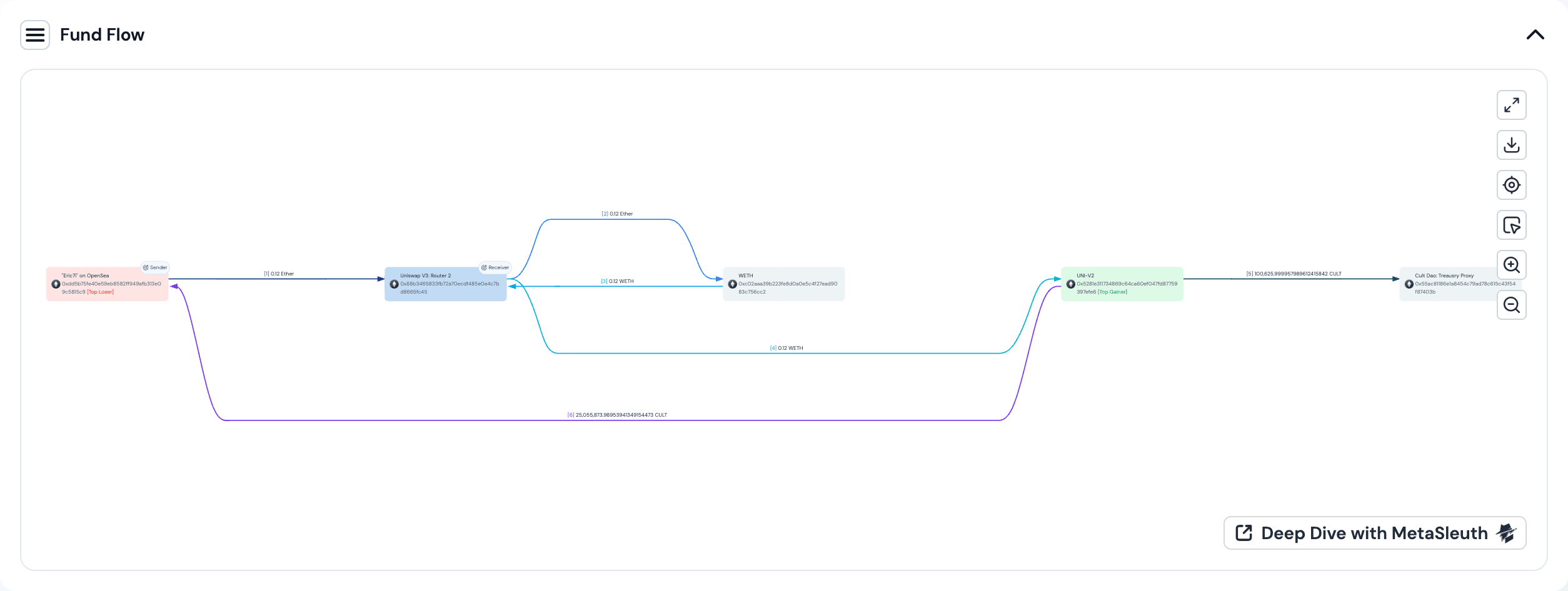
O módulo Fluxo de Fundos ilustra o fluxo de tokens envolvidos na transação como um grafo direcionado. Diferentes nós representam diferentes endereços de contas, e uma cor de fundo diferente distingue os nós que representam o remetente ou destinatário de uma transação.
A aresta direcionada e as informações na aresta mostram a direção da transferência, o token e a quantidade de tokens transferidos.
- Diferentes números de série nas arestas são usados para distinguir a ordem cronológica das transferências de tokens.
- Arestas da mesma cor identificam transferências do mesmo token.
- O mesmo fluxo direcional do mesmo token entre dois endereços é mesclado para simplificar o mapa de fluxo de fundos da transação, preservando as características da transferência de tokens.
O módulo também oferece a capacidade de ampliar e reduzir o fluxograma no canto superior direito. O gráfico de fluxo de fundos pode ser baixado como arquivo SVG ou PNG.
Alterações de Saldo
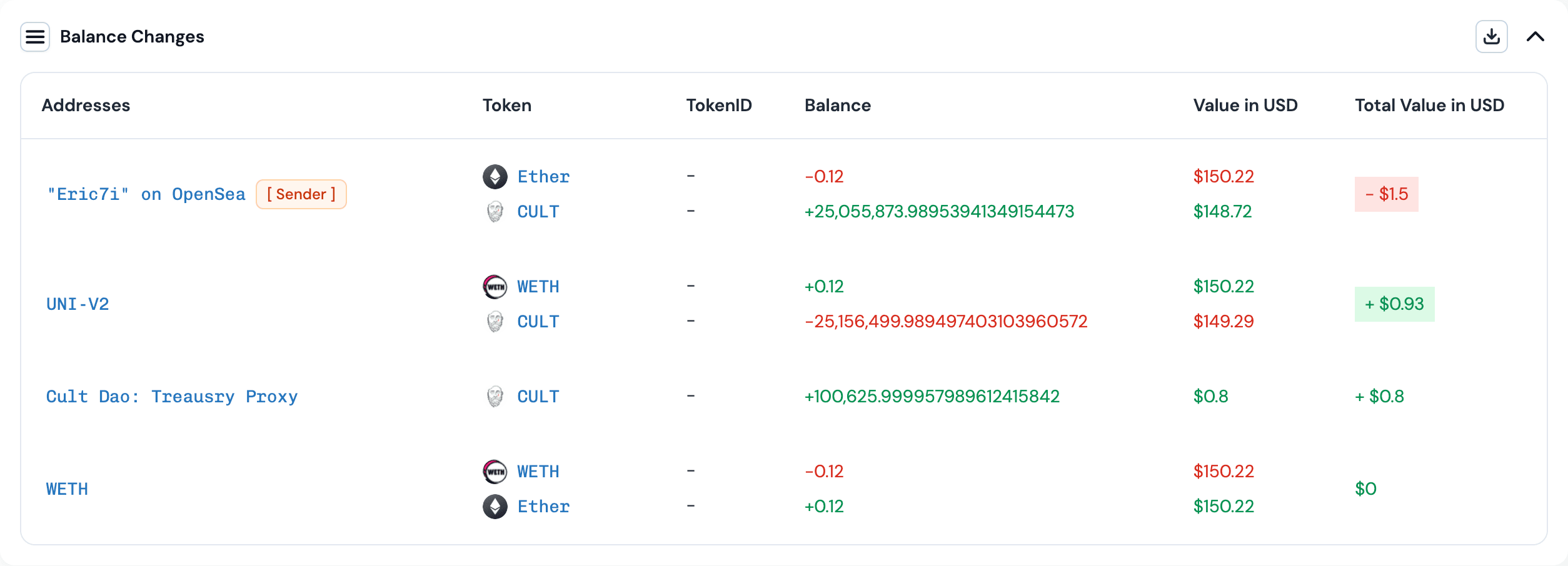
O módulo Balance Changes mostra as contas que apresentam alteração no saldo de tokens após a execução da transação.
- A primeira coluna lista os endereços com entrada ou saída líquida de tokens.
- A segunda coluna lista as informações do token, incluindo os nomes dos tokens que entram ou saem do endereço.
- A terceira coluna mostra a variação no saldo, ou seja, a quantidade de tokens que entrou ou saiu.
- A última coluna mostra o valor da quantidade de tokens que entrou ou saiu de cada conta no momento em que a transação ocorreu.
Fluxo de Invocação
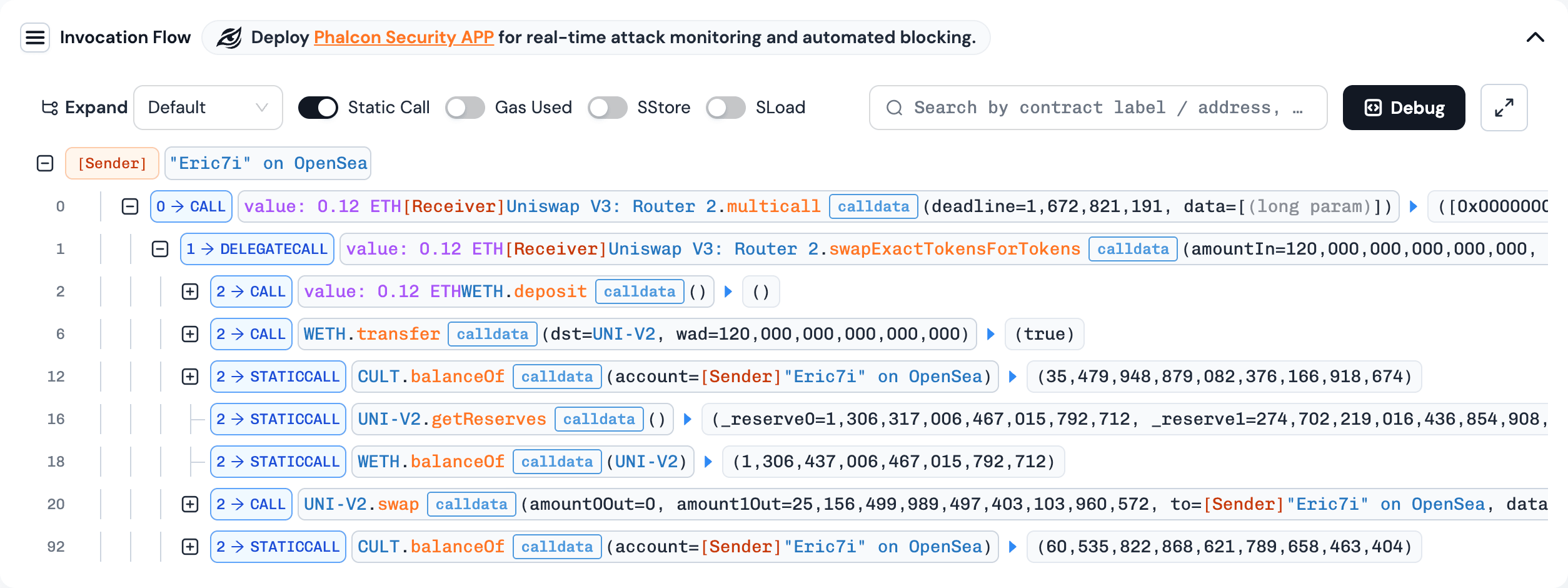
O Fluxo de Invocação exibe a sequência de chamadas de função em uma transação como uma estrutura em árvore.
Cada nó representa uma chamada de função ou um acionamento de evento e inclui informações como profundidade da pilha de chamadas, tipo de chamada e parâmetros de chamada. Uma caixa de pesquisa e uma caixa de seleção suspensa para tipo de chamada e expansão são fornecidas na parte superior do módulo para auxiliar os usuários na interpretação do fluxo de execução da transação.
Os usuários podem pesquisar e filtrar as informações desejadas do fluxo de chamadas inserindo um endereço, assinatura de função ou seletor de função na caixa de pesquisa. A figura a seguir mostra o resultado da filtragem pelo endereço WETH.
A profundidade da pilha de chamadas pode ser selecionada pelo usuário usando a caixa de seleção suspensa. A figura a seguir mostra a exibição do fluxo de chamadas após selecionar uma profundidade de pilha de chamadas de 2.
Visualização de Código
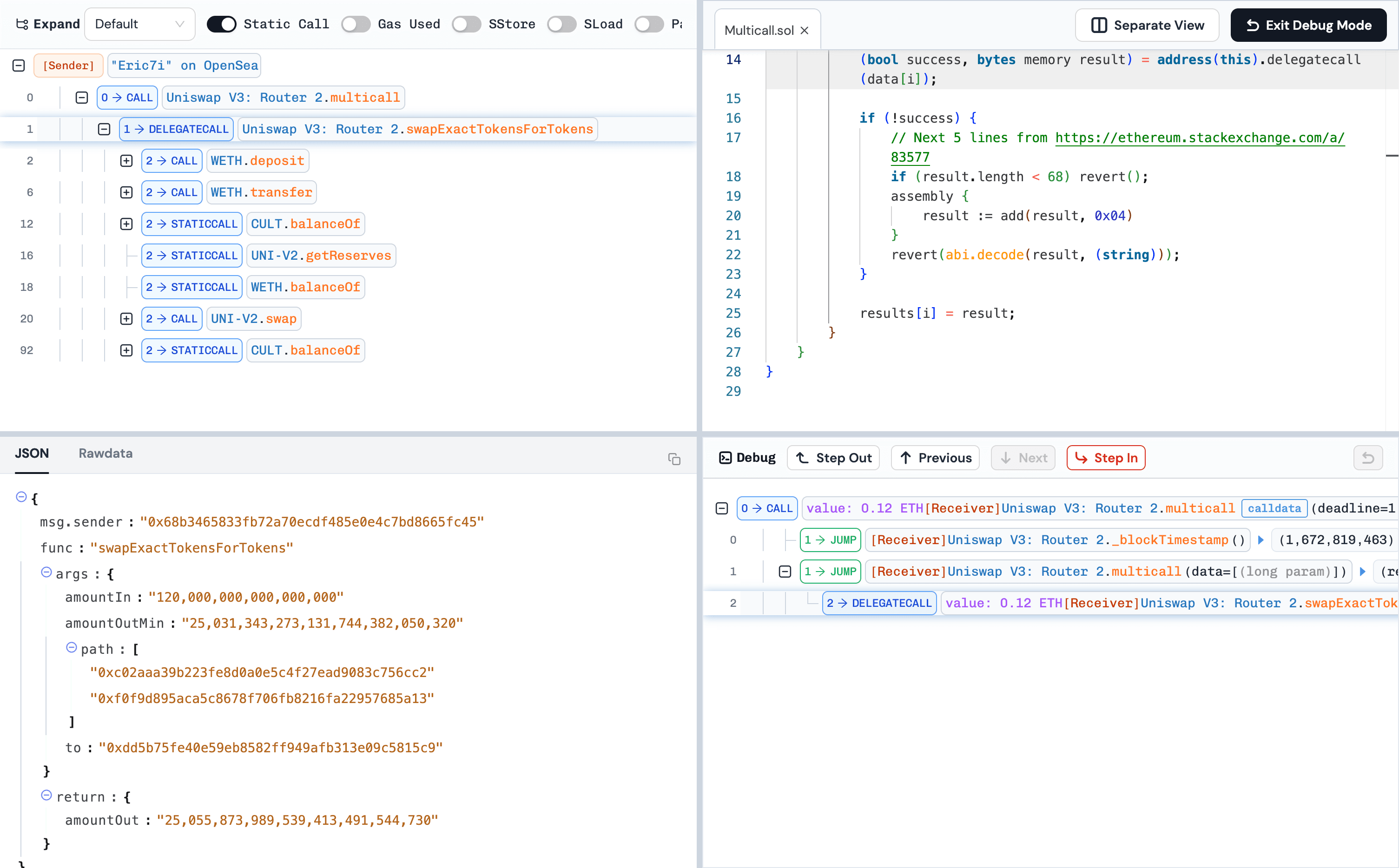
Durante a análise, o código do contrato verificado pode ser exibido na visualização de código. Nossa visualização de código suporta diferentes layouts com o rastreamento, incluindo o suporte a uma visualização de código separada.
-
Somente Rastreamento: exibe apenas o fluxo de invocação (rastreamento de código)
-
Rastreamento e Código (LR): Uma visualização de código será exibida, com o fluxo de invocação mostrado à esquerda e a visualização de código mostrada à direita. Quando uma invocação de um contrato verificado é clicada no fluxo de invocação, a parte superior da visualização de código é o código-fonte do contrato clicado. A parte inferior da visualização de código mostra os parâmetros e valores de retorno.
-
Rastreamento e Código (TB): semelhante ao Rastreamento e Código (LR), mas o layout da visualização de rastreamento/código é de cima para baixo em vez de esquerda/direita.
-
Visualização de Código Separada: A visualização de código fica em uma aba separada do navegador, que pode ser movida para outro monitor (Ideal para usuários com múltiplos monitores.)
Além disso, os usuários podem alternar rapidamente entre diferentes módulos na parte superior da visualização de código à direita. O histórico de visualização do código-fonte dentro dessa transação é fornecido para que outros códigos-fonte possam ser visualizados facilmente.
Personalização
O Phalcon suporta personalizações para facilitar a análise.
Destaque Personalizado
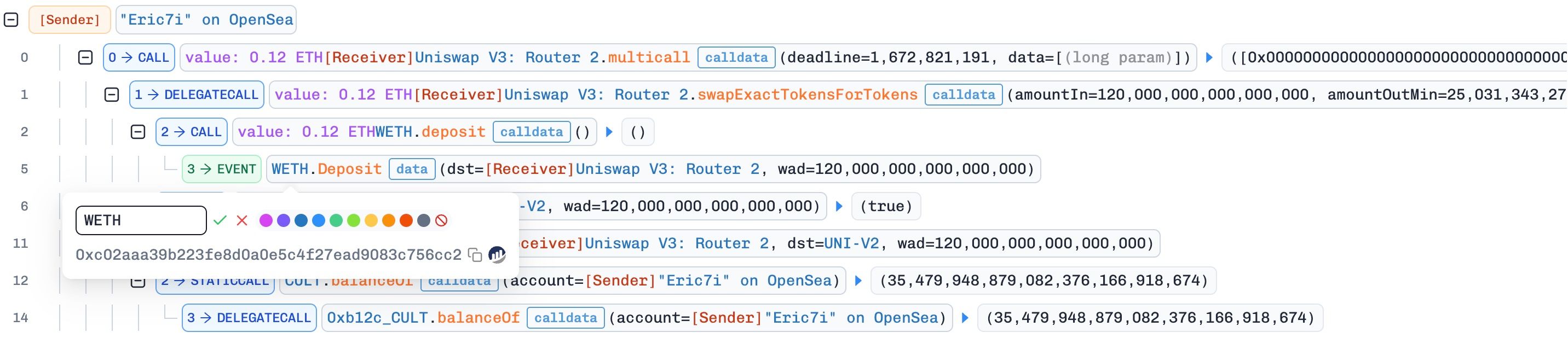
Durante a análise, o endereço, a função e o evento podem ser destacados com uma cor personalizada.

Rótulo Personalizado
O endereço, a função e o evento podem ser configurados com rótulos personalizados.
Assinatura de Função Personalizada
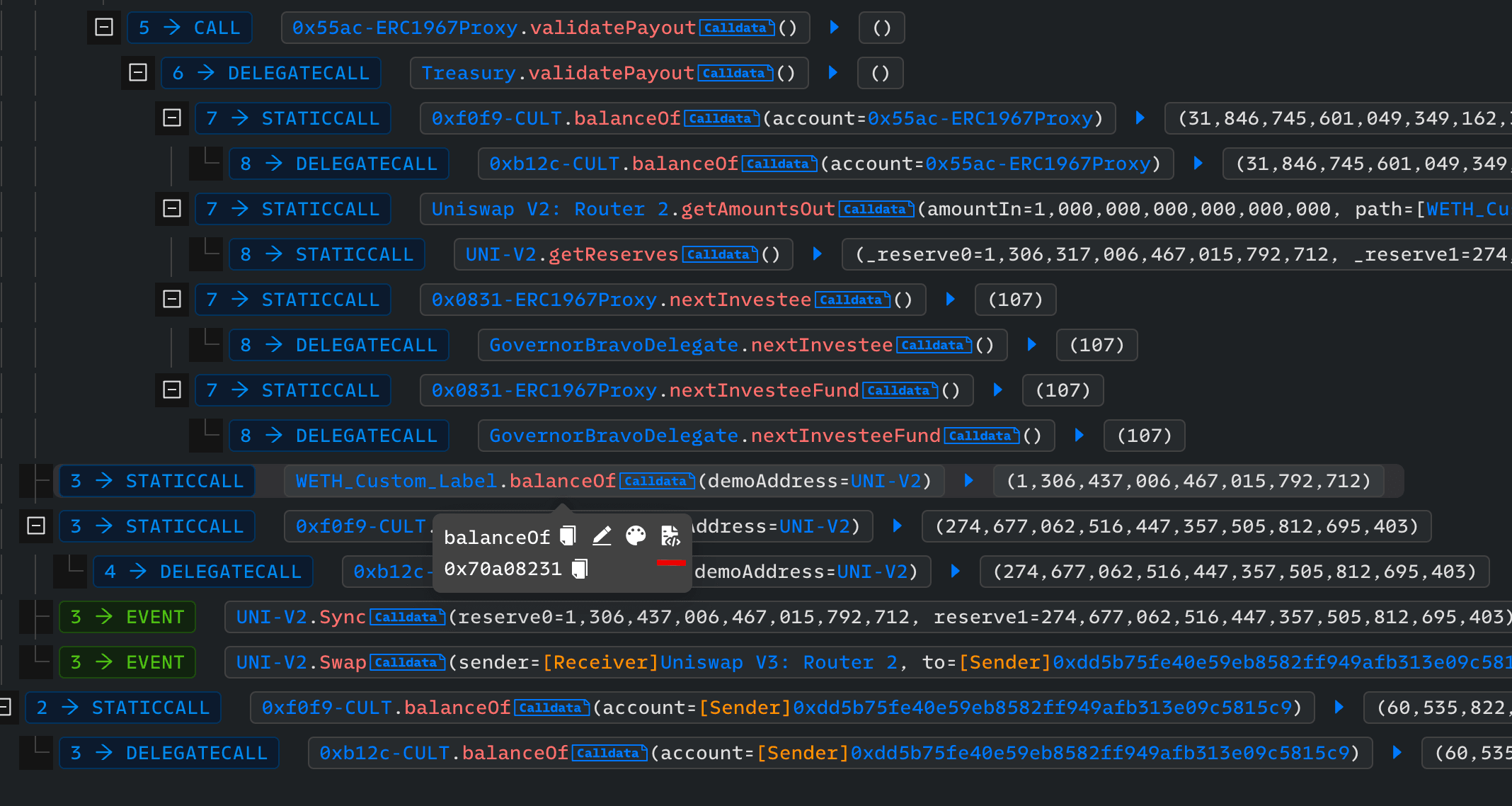
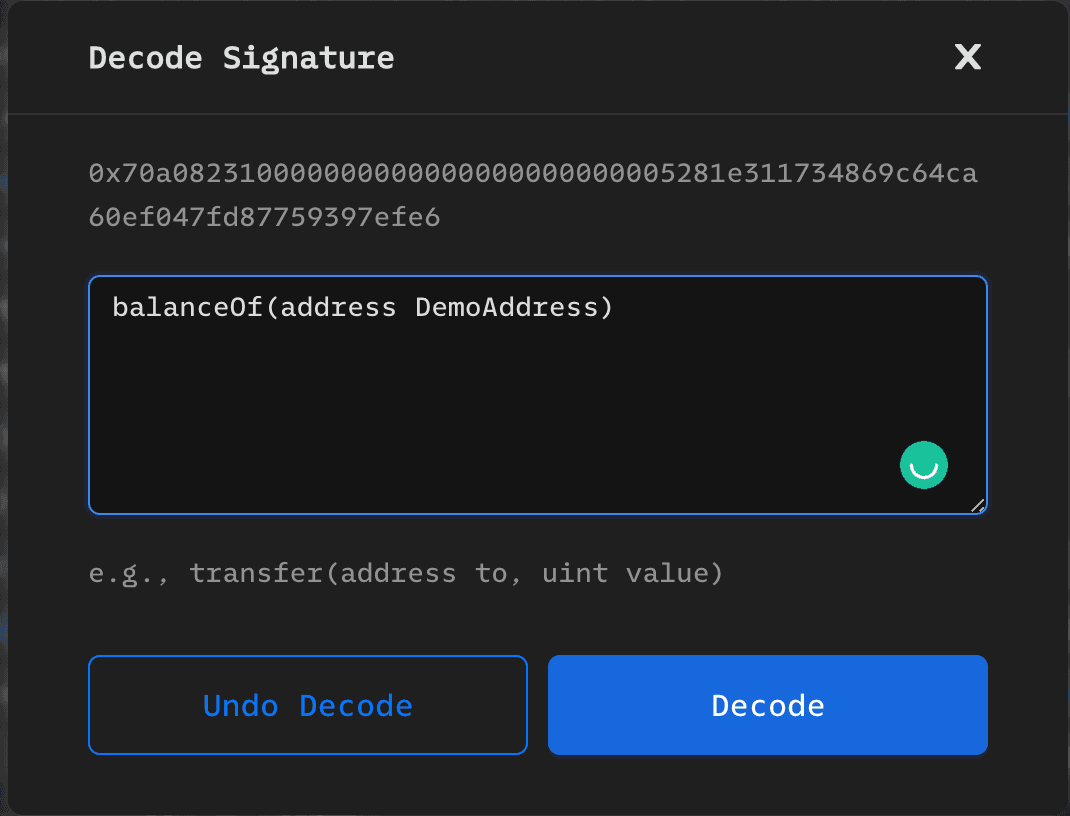
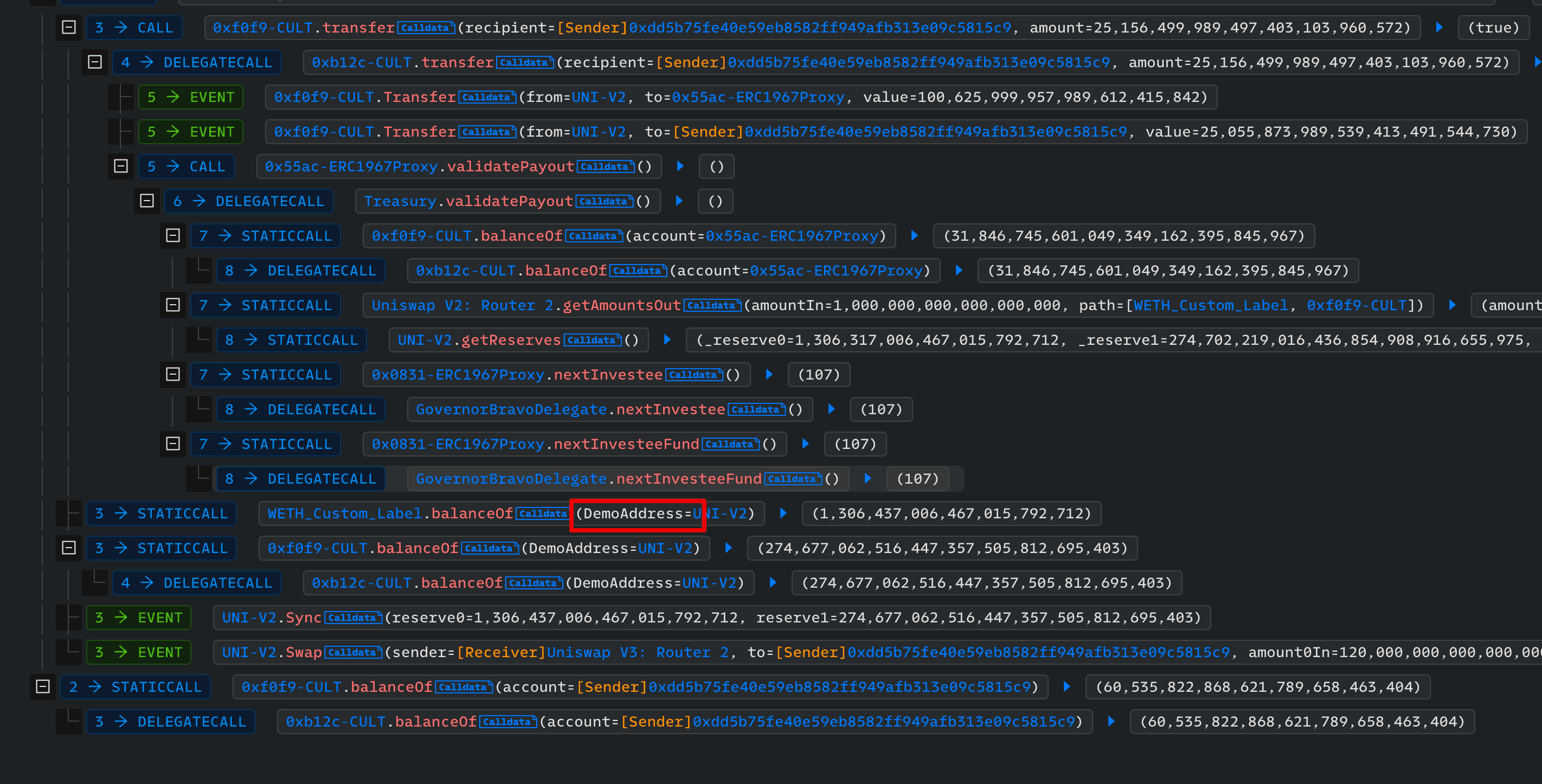
Para o calldata de um contrato, uma assinatura de função personalizada pode ser fornecida para decodificar o calldata.
Simulação de Transações
Simular uma Transação Personalizada
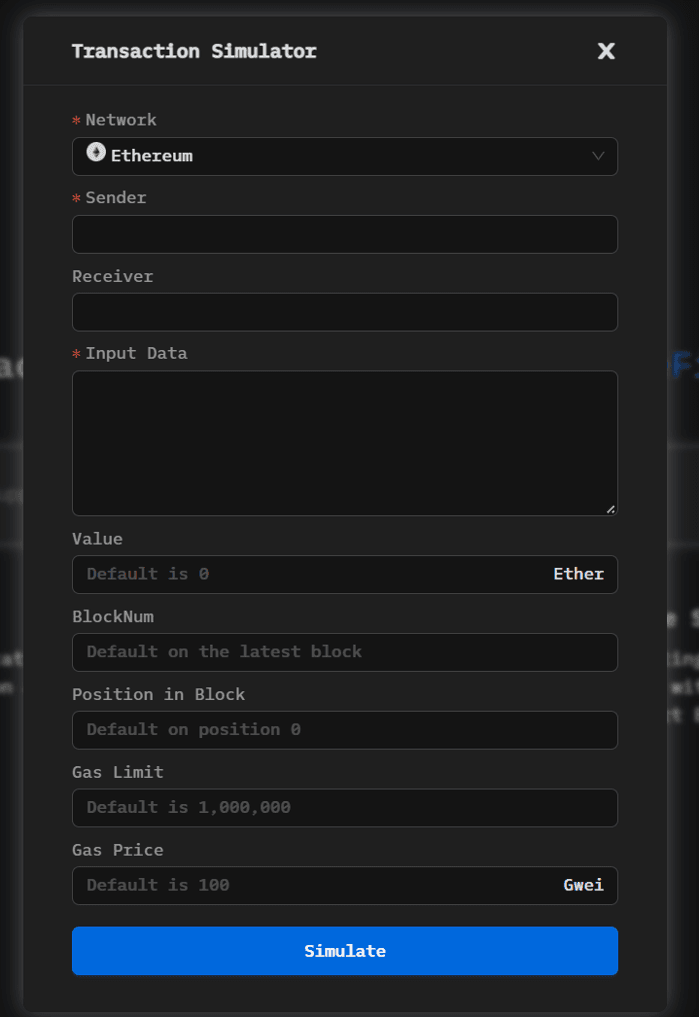
Para simular uma transação, clique no botão [Simulation] e preencha as informações necessárias no painel do Simulador de Transações. Em seguida, clique no botão [Simulate] para visualizar os resultados da simulação na página de detalhes. Você também pode alterar o tema do site clicando no ícone ao lado do botão [Simulation].
Simular uma Transação Existente
O botão [Simulator] no canto superior direito da página de detalhes da transação permite que um usuário simule rapidamente os resultados da transação atual em diferentes Números de Bloco [BlockNum] e posição [position in the block].