BlockSec Phalcon ha sido actualizado a la versión 2.0. ¡Vuela con Phalcon y sumérgete en las transacciones!
Phalcon es un potente explorador de transacciones diseñado para la comunidad DeFi. Proporciona datos completos sobre el flujo de invocaciones, cambios de saldo y flujos de fondos de las transacciones. También admite la simulación de transacciones.
Phalcon tiene como objetivo ayudar a desarrolladores, investigadores de seguridad y operadores a comprender intuitivamente las transacciones.
Esta guía de usuario te presentará las diversas características y funciones de Phalcon. Para una mejor ilustración, utilizamos esta transacción en Ethereum como ejemplo.
Búsqueda de Transacciones
Para buscar una transacción, ve a la página de inicio del Explorador Phalcon e introduce el hash de la transacción en el cuadro de búsqueda. Haz clic en el resultado para ver la página de detalles del análisis de la transacción.
Phalcon actualmente admite el análisis de transacciones en Ethereum, Binance Smart Chain, Polygon, Cronos y Avalanche C-Chain. Próximamente se agregarán más cadenas.
Análisis de Transacciones
La página de resultados de la transacción está dividida en cuatro módulos principales para una transacción.
- Información Básica
- Cambios de Saldo
- Flujo de Fondos
- Cambios de Estado
- Perfilador de Gas
- Flujo de Invocaciones
- Vista de Código (Nuevo)
Información Básica
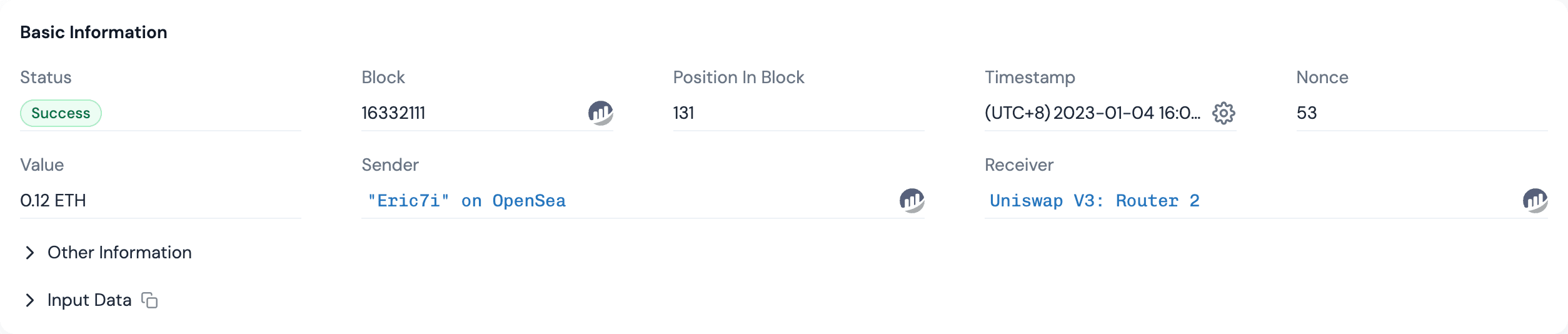
El módulo Basic Info muestra la información básica de la transacción, incluyendo el estado de ejecución (Status), el emisor (Sender) y el receptor (Receiver).
El recuento de transacciones internas indica el número de transacciones internas, que puede utilizarse para determinar la complejidad de la transacción. Cuanto mayor sea el valor, más compleja será la transacción.
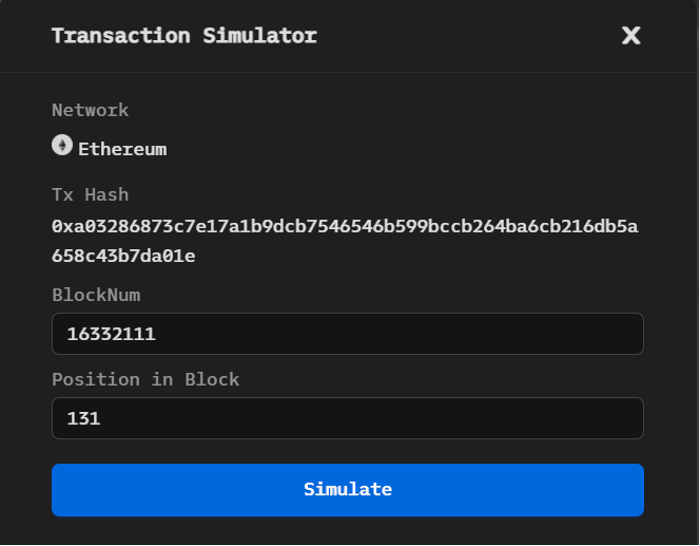
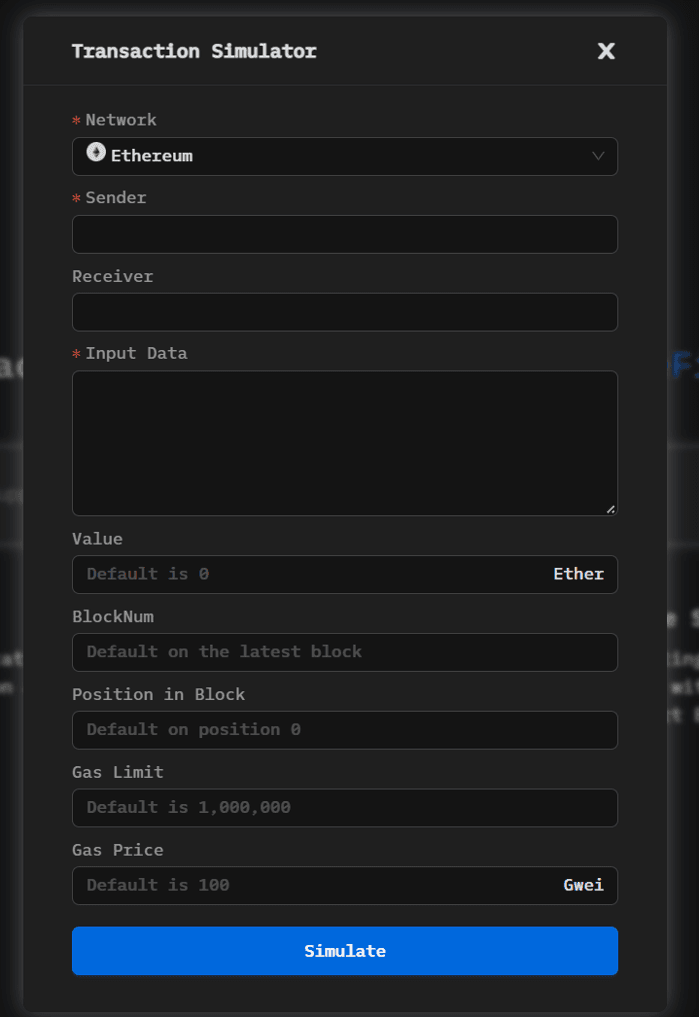
El botón [Simulator] en la esquina superior derecha te permite simular rápidamente los resultados de la transacción actual en diferentes Número de Bloque [BlockNum] y posición [position in the block] (La simulación de transacciones se explicará en esta sección).
Flujo de Fondos
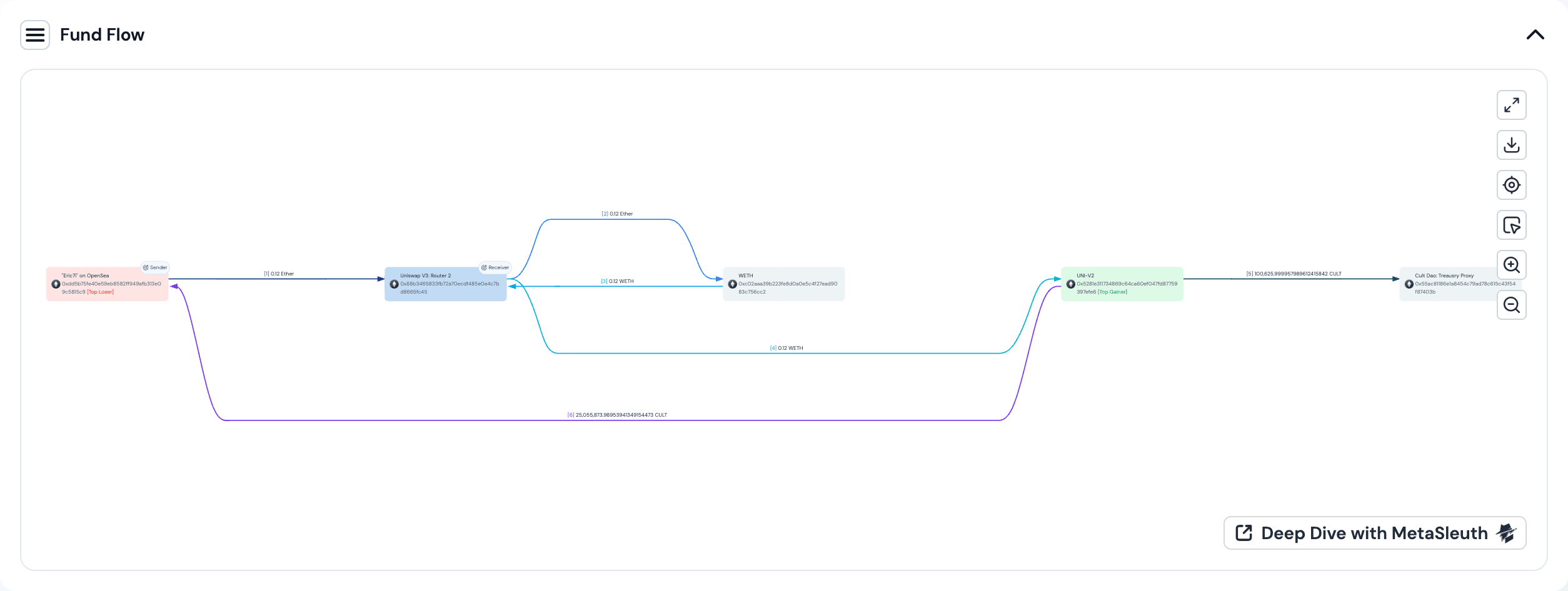
El módulo de Flujo de Fondos ilustra el flujo de tokens involucrados en la transacción como un grafo dirigido. Diferentes nodos representan diferentes direcciones de cuenta, y un color de fondo diferente distingue los nodos que representan al emisor o receptor de una transacción.
El borde dirigido y la información sobre el borde muestran la dirección de transferencia, el token y el número de tokens transferidos.
- Los diferentes números de serie en los bordes se utilizan para distinguir el orden cronológico de las transferencias de tokens.
- Los bordes del mismo color identifican transferencias del mismo token.
- El mismo flujo direccional del mismo token entre dos direcciones se fusiona para simplificar el mapa de flujo de fondos de la transacción, preservando las características de la transferencia de tokens.
El módulo también proporciona la capacidad de ampliar y reducir el diagrama de flujo en la esquina superior derecha. El gráfico de flujo de fondos se puede descargar como archivo SVG o PNG.
Cambios de Saldo
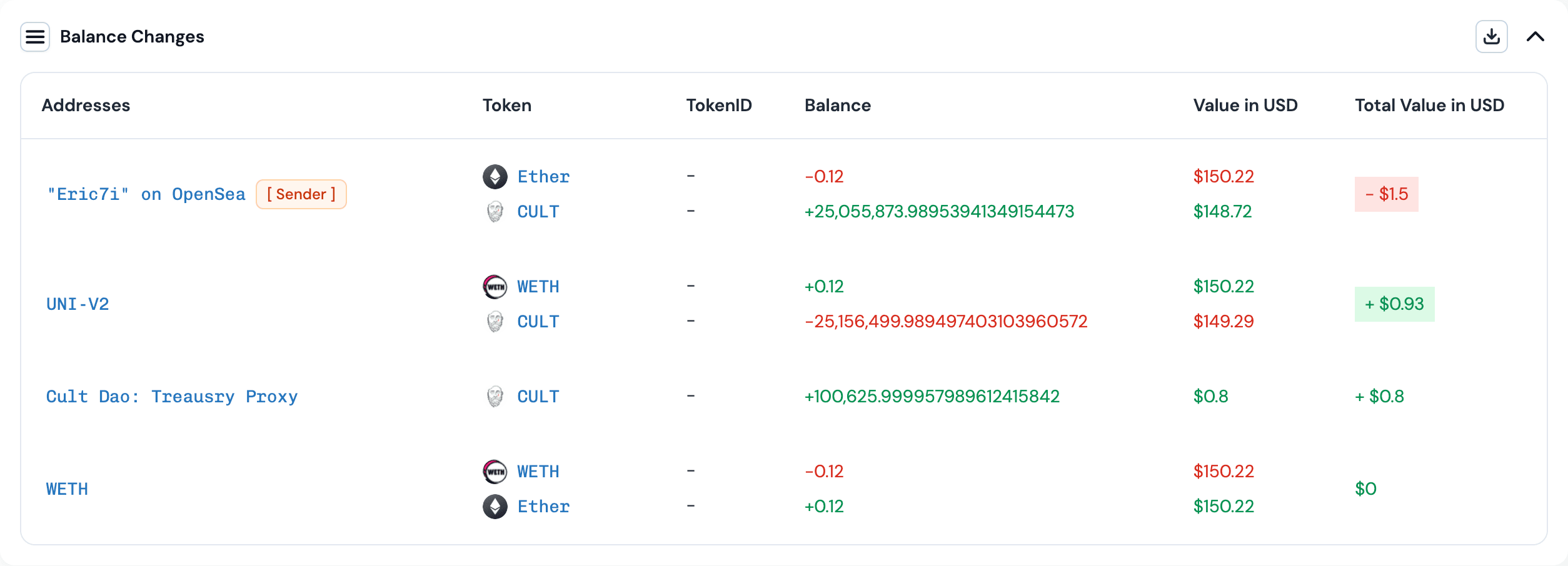
El módulo Balance Changes muestra las cuentas que tienen un cambio en el saldo de tokens después de que se ejecuta la transacción.
- La primera columna lista las direcciones con una entrada o salida neta de tokens.
- La segunda columna lista la información del token, incluyendo los nombres del token que entra o sale de la dirección.
- La tercera columna muestra el cambio en el saldo, es decir, la cantidad de tokens que entra o sale.
- La última columna muestra el valor de la cantidad de tokens que entra o sale de cada cuenta en el momento en que se realizó la transacción.
Flujo de Invocaciones
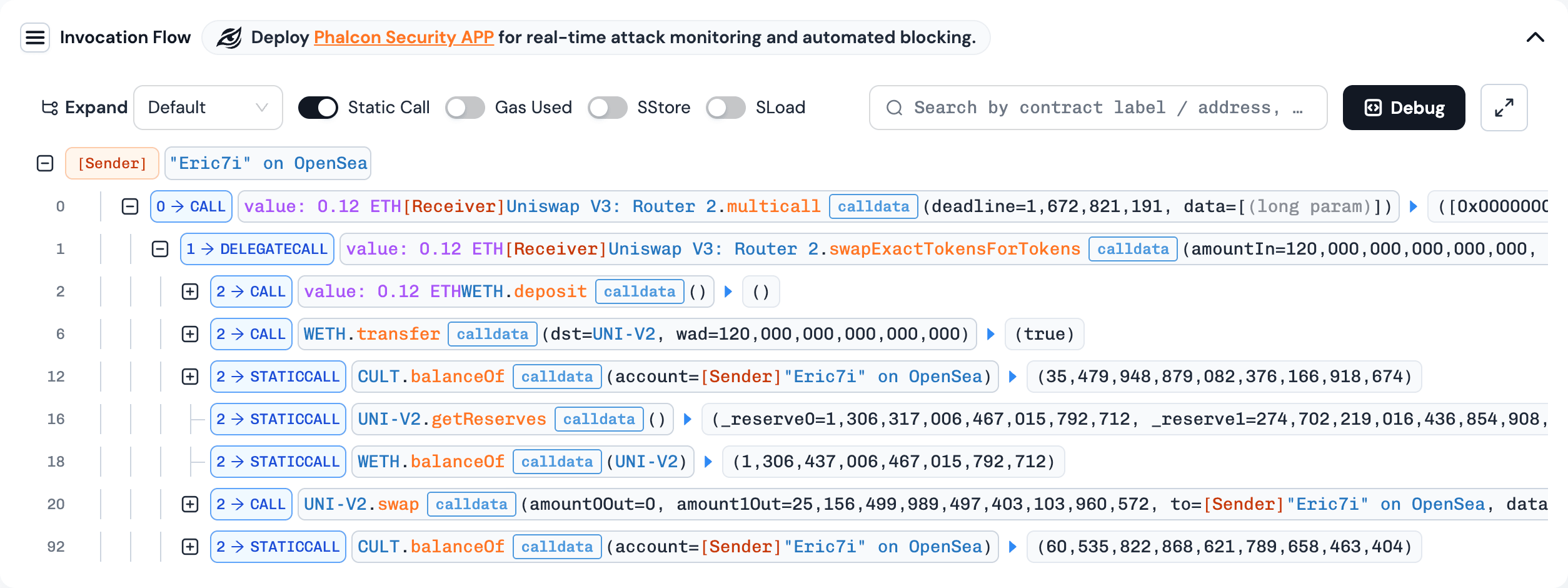
El Flujo de Invocaciones muestra la secuencia de llamadas a funciones en una transacción como una estructura de árbol.
Cada nodo representa una llamada a función o un activador de eventos e incluye información como la profundidad de la pila de llamadas, el tipo de llamada y los parámetros de llamada. En la parte superior del módulo se proporciona un cuadro de búsqueda y un cuadro de selección desplegable para el tipo de llamada y la expansión, con el fin de ayudar a los usuarios a interpretar el flujo de ejecución de la transacción.
Los usuarios pueden buscar y filtrar la información deseada del flujo de llamadas introduciendo una dirección, firma de función o selector de función en el cuadro de búsqueda. La siguiente figura muestra el resultado del filtrado mediante la dirección WETH.
El usuario puede seleccionar la profundidad de la pila de llamadas mediante el cuadro de selección desplegable. La siguiente figura muestra la visualización del flujo de llamadas después de seleccionar una profundidad de pila de llamadas de 2.
Vista de Código
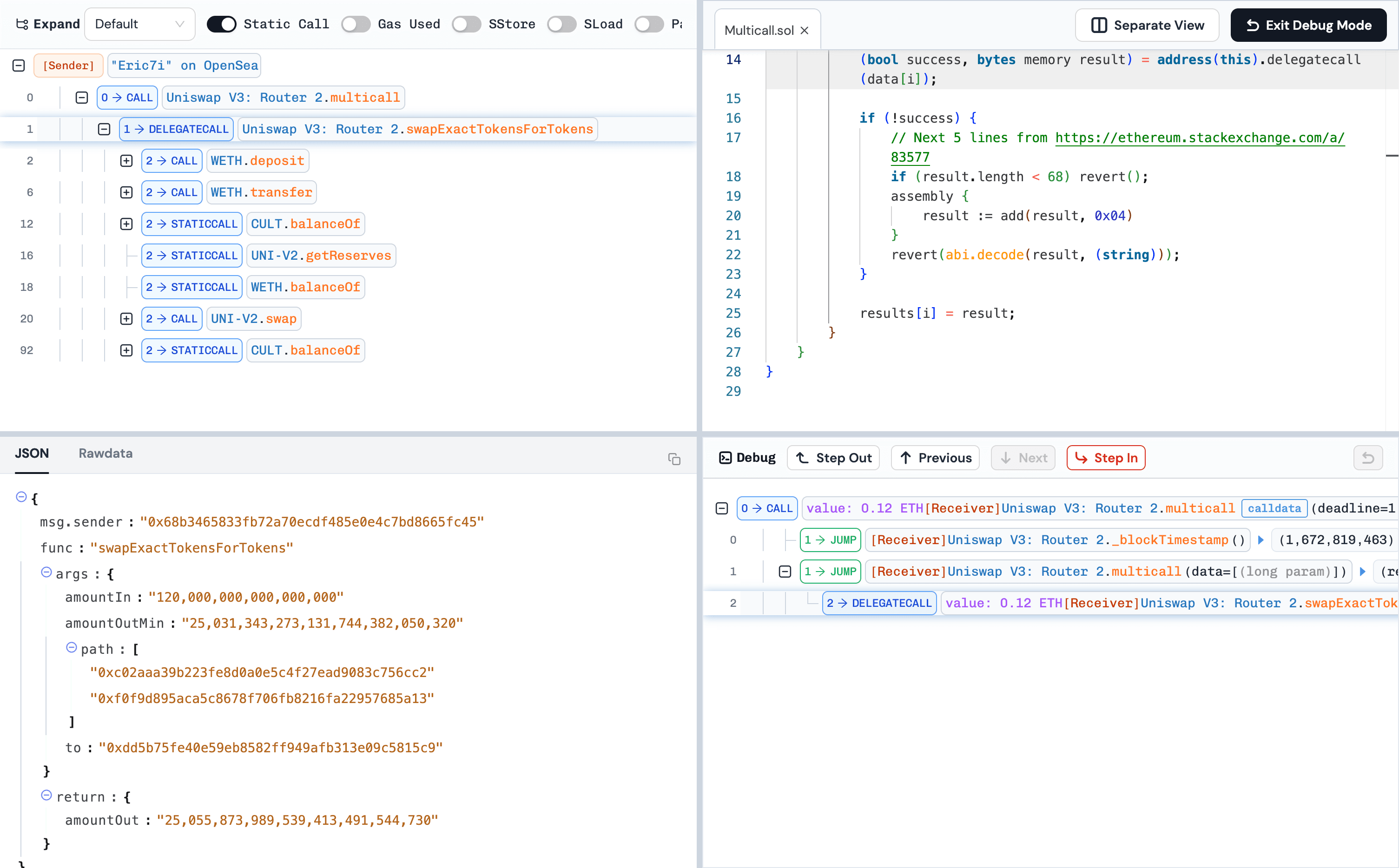
Durante el análisis, el código del contrato verificado se puede mostrar en la vista de código. Nuestra vista de código admite diferentes diseños con la traza, incluyendo el soporte de una vista de código independiente.
-
Solo Traza: muestra únicamente el flujo de invocaciones (traza de código)
-
Traza y Código (LR): Se mostrará una vista de código, con el flujo de invocaciones a la izquierda y la vista de código a la derecha. Cuando se hace clic en una invocación de un contrato verificado en el flujo de invocaciones, la parte superior de la vista de código es el código fuente del contrato seleccionado. La parte inferior de la vista de código muestra los parámetros y los valores de retorno.
-
Traza y Código (TB): similar a Traza y Código (LR), pero el diseño de la vista de traza/código es de arriba a abajo en lugar de izquierda/derecha.
-
Vista de Código Independiente: La vista de código está en una pestaña separada del navegador, que puede moverse a otro monitor (ideal para usuarios con múltiples pantallas.)
Además, los usuarios pueden cambiar rápidamente entre diferentes módulos en la parte superior de la vista de código a la derecha. Se proporciona el historial de visualización del código fuente dentro de esa transacción para que otros códigos fuente puedan consultarse fácilmente.
Personalización
Phalcon admite personalizaciones para facilitar el análisis.
Resaltado Personalizado
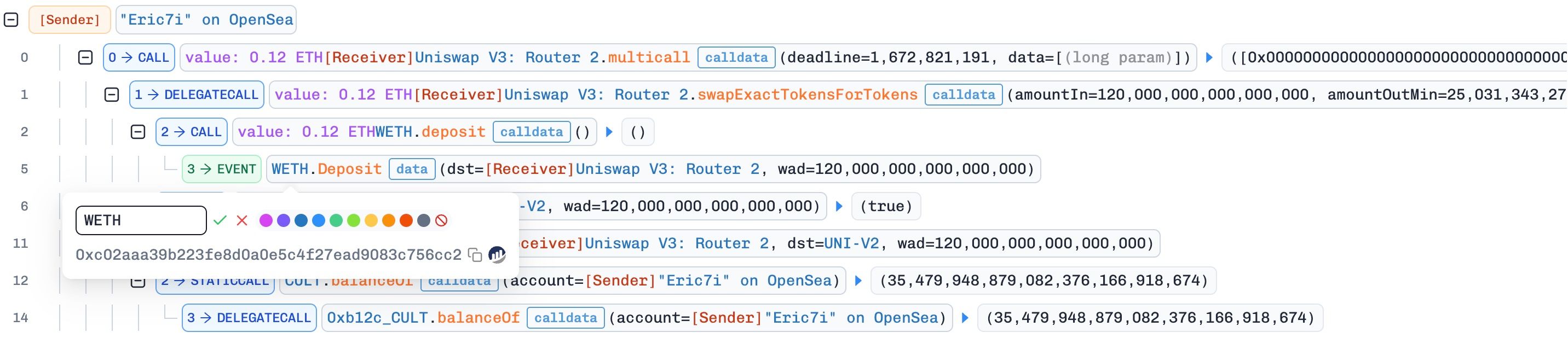
Durante el análisis, la dirección, la función y el evento se pueden resaltar con un color personalizado.

Etiqueta Personalizada
La dirección, la función y el evento pueden configurarse con etiquetas personalizadas.
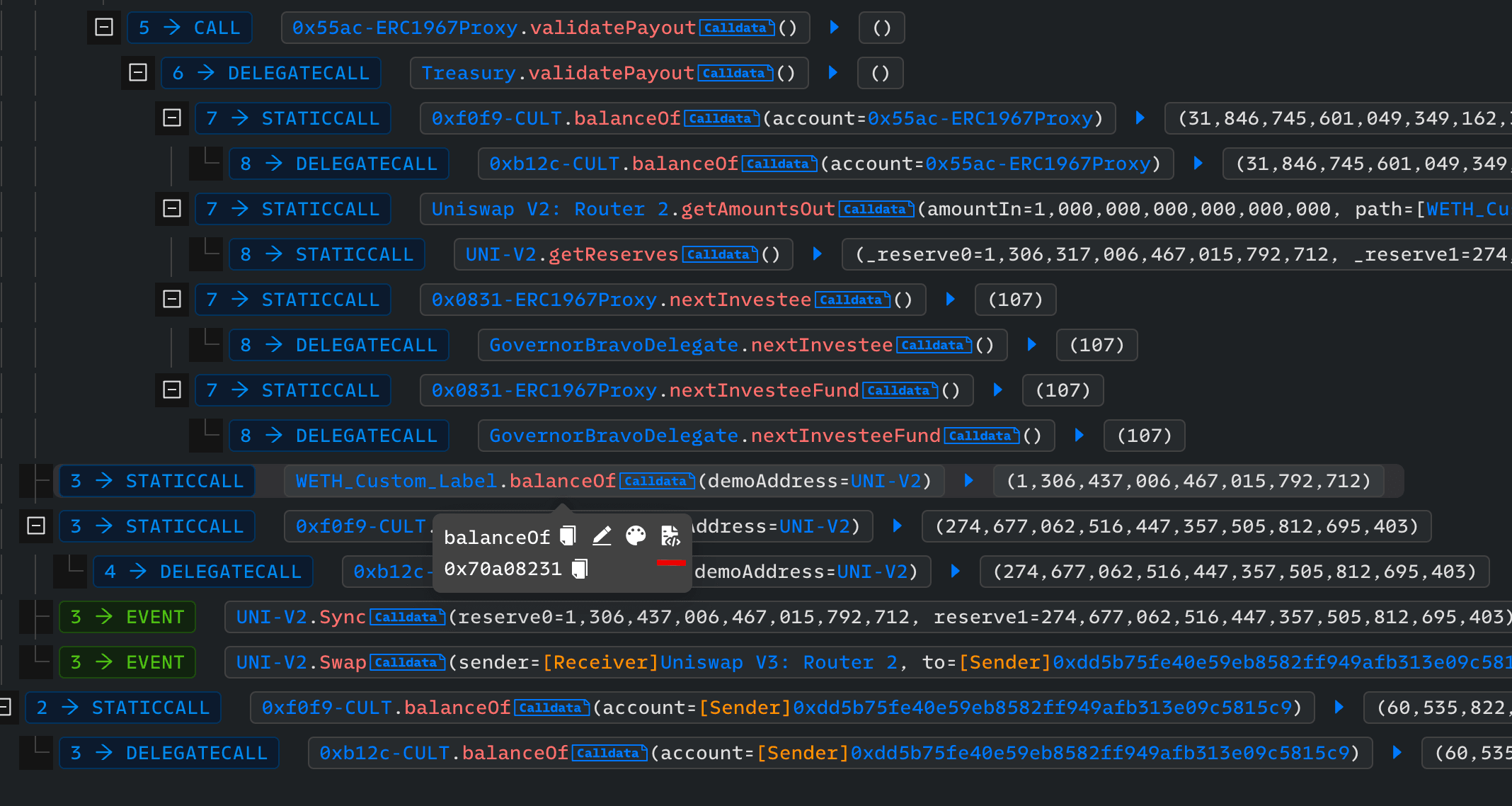
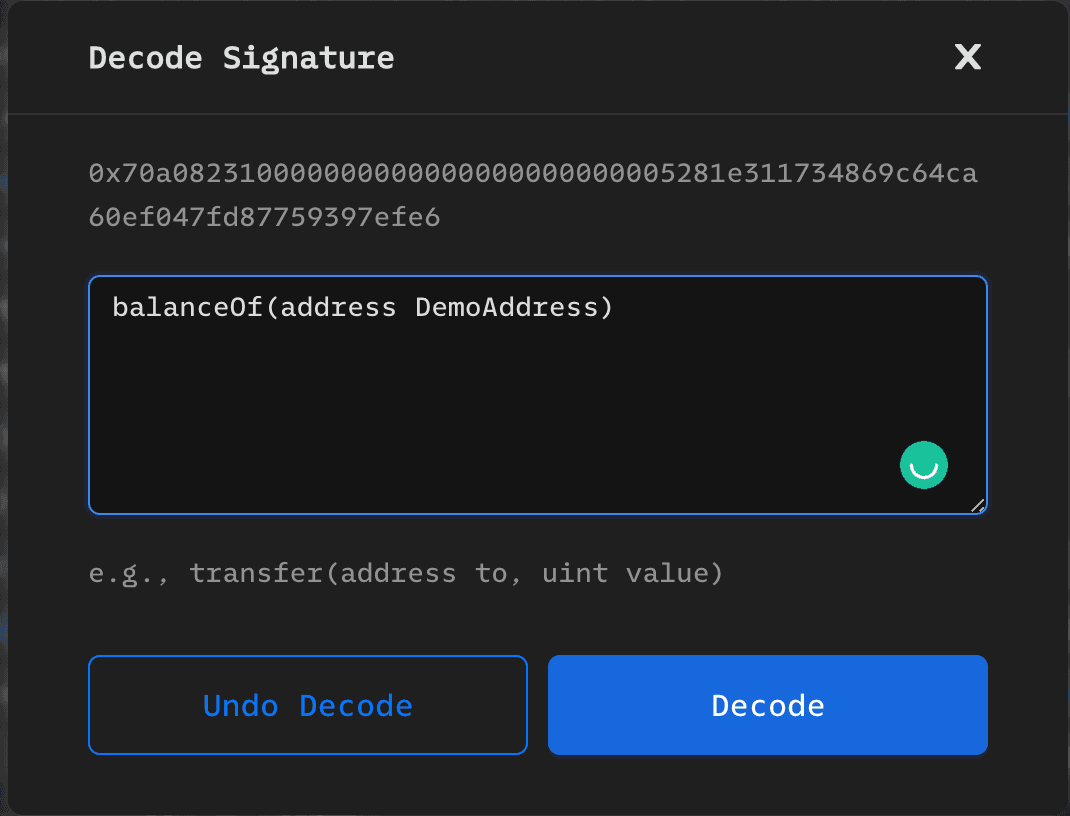
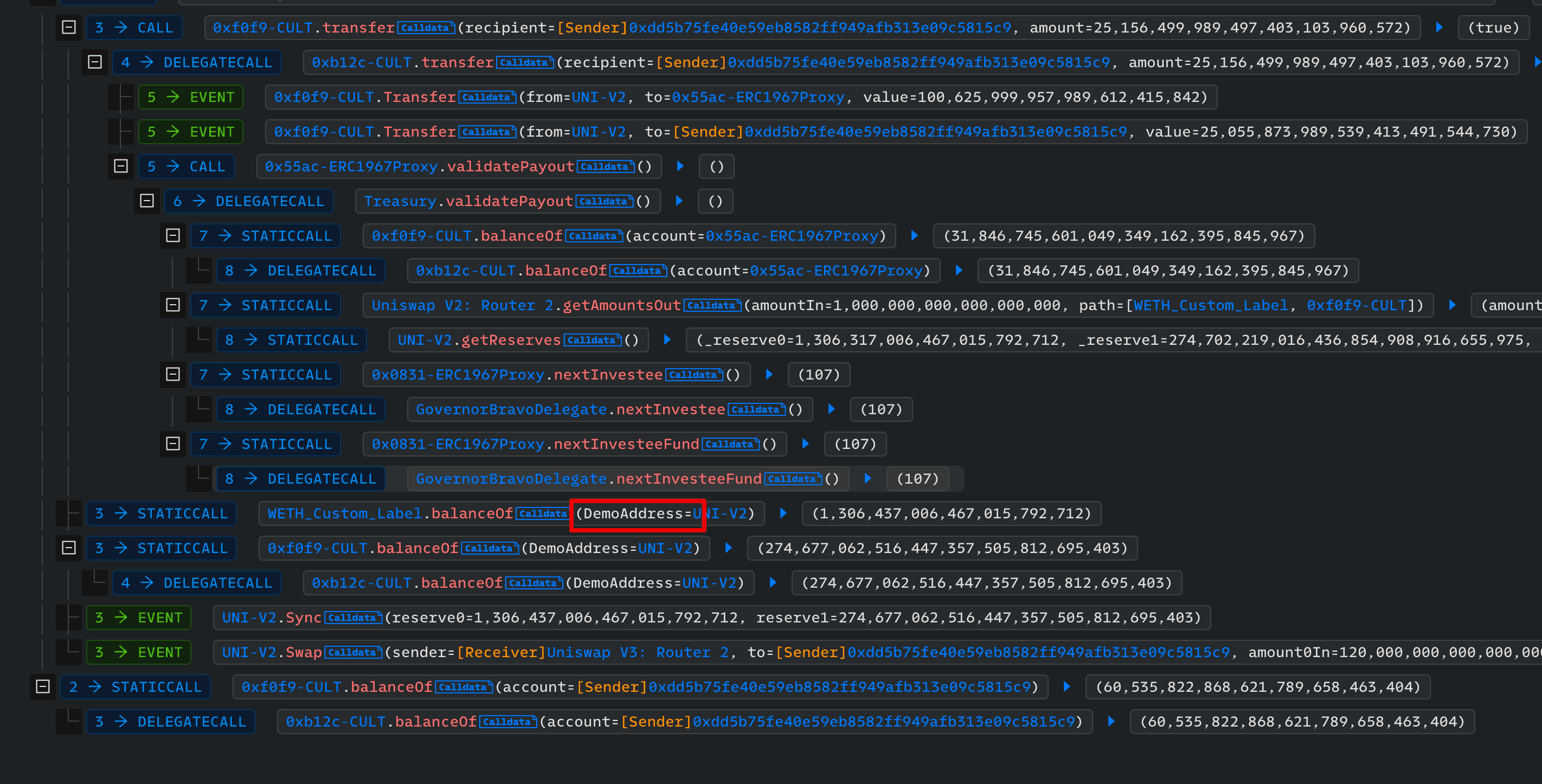
Firma de Función Personalizada
Para el calldata de un contrato, se puede proporcionar una firma de función personalizada para decodificar el calldata.
Simulación de Transacciones
Simular una Transacción Personalizada
Para simular una transacción, haz clic en el botón [Simulation] y completa la información requerida en el panel del Simulador de Transacciones. Luego haz clic en el botón [Simulate] para ver los resultados de la simulación en la página de detalles. También puedes cambiar el tema del sitio web haciendo clic en el ícono junto al botón [Simulation].
Simular una Transacción Existente
El botón [Simulator] en la esquina superior derecha de la página de detalles de la transacción permite al usuario simular rápidamente los resultados de la transacción actual en diferentes Número de Bloque [BlockNum] y posición [position in the block].