BlockSec Phalcon wurde auf Version 2.0 aktualisiert. Fliegen Sie mit Phalcon und tauchen Sie in Transaktionen ein!
Phalcon ist ein leistungsstarker Transaktions-Explorer, der für die DeFi-Community entwickelt wurde. Er bietet umfassende Daten zu Aufrufabläufen, Saldenänderungen und Mittelflüssen für Transaktionen. Außerdem unterstützt er die Transaktionssimulation.
Phalcon zielt darauf ab, Entwicklern, Sicherheitsforschern und Händlern ein intuitives Verständnis von Transaktionen zu ermöglichen.
Dieser Benutzerhandbuch führt Sie in die verschiedenen Funktionen und Features von Phalcon ein. Zur besseren Veranschaulichung verwenden wir diese Transaktion auf Ethereum als Beispiel.
Transaktionssuche
Um nach einer Transaktion zu suchen, gehen Sie zur Phalcon Explorer-Startseite und geben Sie den Transaktions-Hash in das Suchfeld ein. Klicken Sie auf das Ergebnis, um die Detailseite der Transaktionsanalyse anzuzeigen.
Phalcon unterstützt derzeit die Analyse von Transaktionen auf Ethereum, Binance Smart Chain, Polygon, Cronos und Avalanche C-Chain. Weitere Chains sind in Vorbereitung.
Transaktionsanalyse
Die Transaktionsergebnisseite ist in vier Hauptmodule für eine Transaktion unterteilt.
- Grundlegende Informationen
- Saldenänderungen
- Mittelfluss
- Zustandsänderungen
- Gas-Profiler
- Aufrufablauf
- Code-Ansicht (Neu)
Grundlegende Informationen
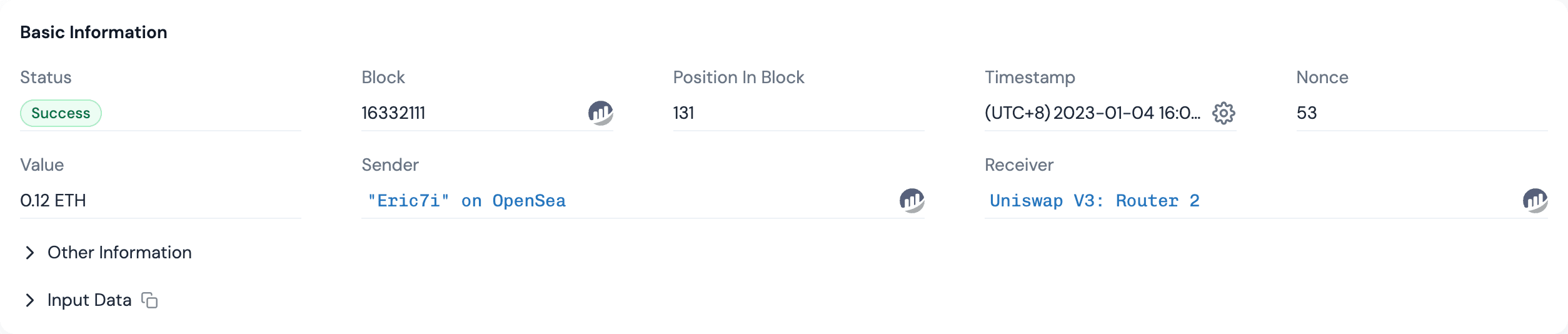
Das Modul Grundlegende Informationen zeigt die grundlegenden Informationen der Transaktion an, einschließlich des Ausführungsstatus (Status), des Absenders (Sender) und des Empfängers (Receiver).
Die Anzahl der internen Transaktionen gibt die Anzahl der internen Transaktionen an, die zur Bestimmung der Komplexität der Transaktion verwendet werden kann. Je höher der Wert, desto komplexer die Transaktion.
Die Schaltfläche [Simulator] in der oberen rechten Ecke ermöglicht es Ihnen, die Ergebnisse der aktuellen Transaktion bei verschiedenen Blocknummern [BlockNum] und Positionen [position in the block] schnell zu simulieren (Die Transaktionssimulation wird in diesem Abschnitt erläutert).
Mittelfluss
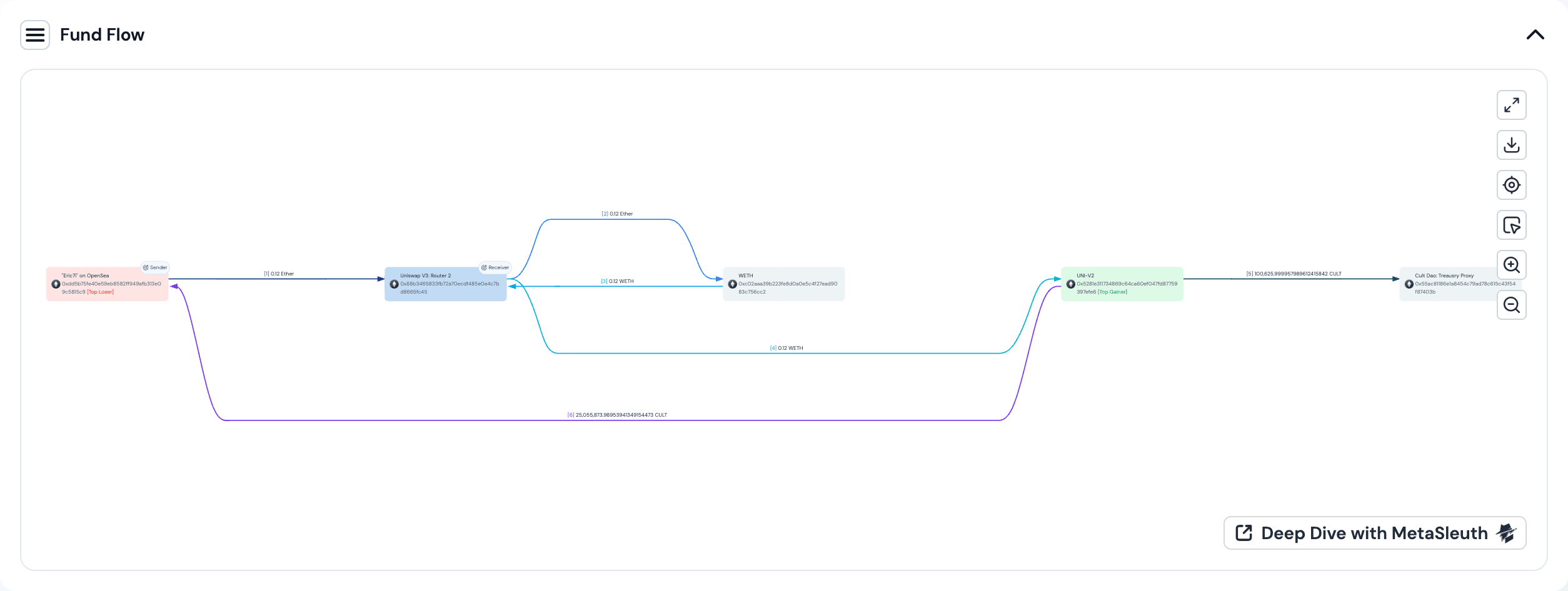
Das Modul „Mittelfluss" veranschaulicht den Fluss der an der Transaktion beteiligten Token als gerichteten Graphen. Verschiedene Knoten repräsentieren verschiedene Kontoadressen, und eine unterschiedliche Hintergrundfarbe unterscheidet Knoten, die den Absender oder Empfänger einer Transaktion darstellen.
Die gerichtete Kante und die Informationen auf der Kante zeigen die Übertragungsrichtung, den Token und die Anzahl der übertragenen Token.
- Verschiedene Seriennummern auf den Kanten werden verwendet, um die zeitliche Reihenfolge der Token-Übertragungen zu unterscheiden.
- Kanten der gleichen Farbe kennzeichnen Übertragungen desselben Tokens.
- Der gleiche gerichtete Fluss desselben Tokens zwischen zwei Adressen wird zusammengeführt, um die Mittelfluss-Karte der Transaktion zu vereinfachen, während die Eigenschaften der Token-Übertragung erhalten bleiben.
Das Modul bietet auch die Möglichkeit, das Flussdiagramm in der oberen rechten Ecke zu vergrößern und zu verkleinern. Der Mittelfluss-Graph kann als SVG- oder PNG-Datei heruntergeladen werden.
Saldenänderungen
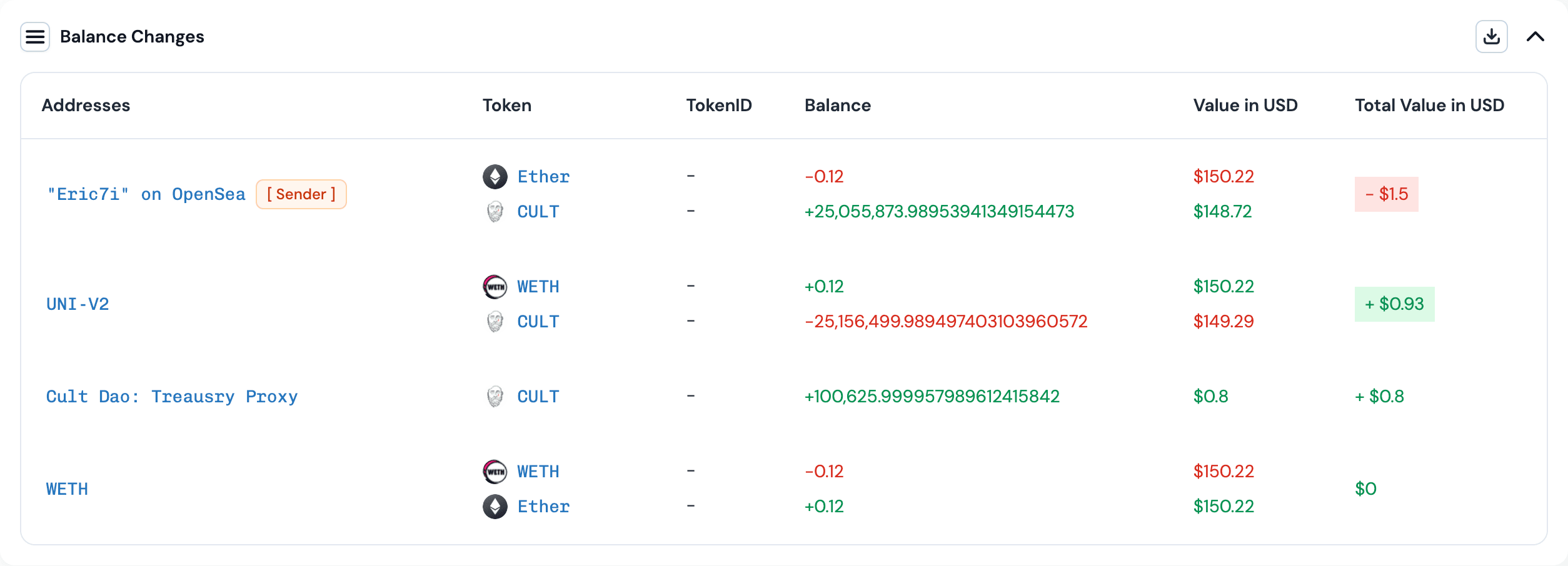
Das Modul Saldenänderungen zeigt die Konten an, die nach der Ausführung der Transaktion eine Änderung des Token-Saldos aufweisen.
- Die erste Spalte listet die Adressen mit einem Netto-Zufluss oder -Abfluss von Token auf.
- Die zweite Spalte listet die Token-Informationen auf, einschließlich der Namen der Token, die in die Adresse ein- oder aus ihr ausströmen.
- Die dritte Spalte zeigt die Saldenänderung, d. h. den Token-Zufluss oder -Abflussbetrag.
- Die letzte Spalte zeigt den Wert der Anzahl der Token, die in jedes Konto ein- oder aus ihm ausströmen, zum Zeitpunkt der Transaktion.
Aufrufablauf
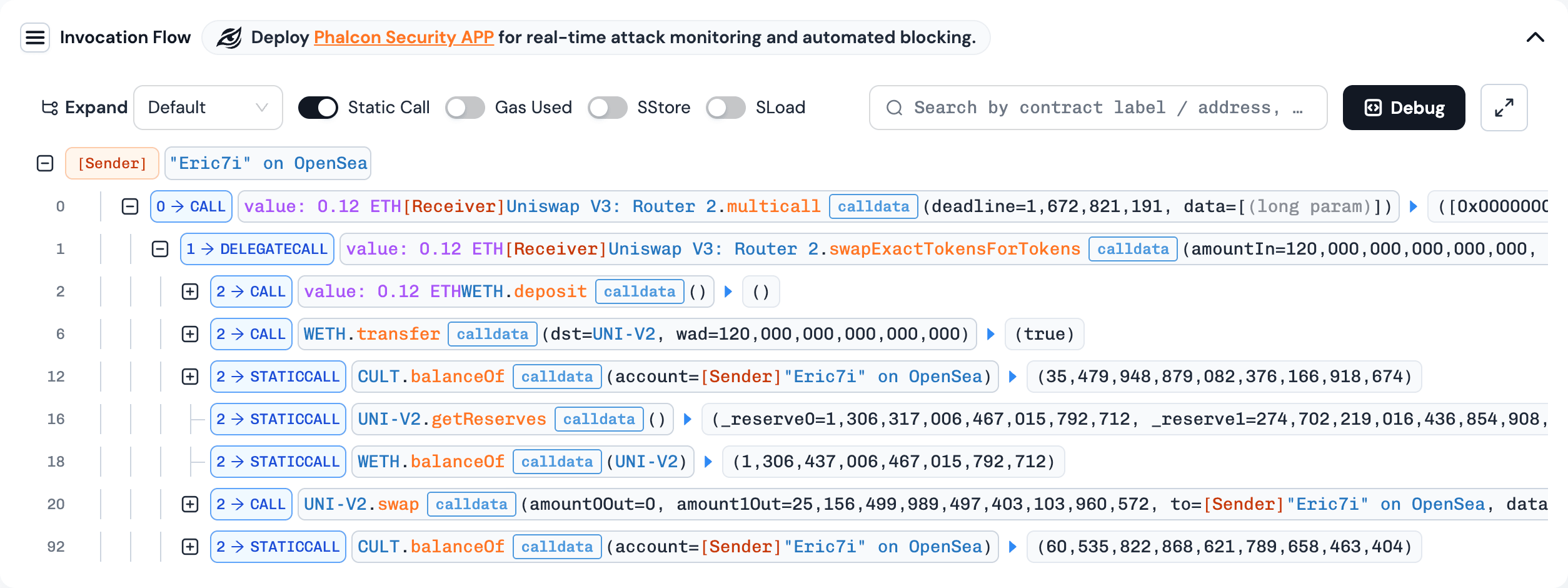
Der Aufrufablauf zeigt die Abfolge von Funktionsaufrufen in einer Transaktion als Baumstruktur an.
Jeder Knoten repräsentiert einen Funktionsaufruf oder eine Ereignisauslösung und enthält Informationen wie Aufrufstacktiefe, Aufruftyp und Aufrufparameter. Ein Suchfeld und ein Dropdown-Auswahlfeld für Aufruftyp und Erweiterung sind oben im Modul verfügbar, um Benutzer bei der Interpretation des Transaktionsausführungsablaufs zu unterstützen.
Benutzer können gewünschte Aufrufablauf-Informationen suchen und filtern, indem sie eine Adresse, eine Funktionssignatur oder einen Funktionsselektor in das Suchfeld eingeben. Die folgende Abbildung zeigt das Ergebnis der Filterung über die WETH-Adresse.
Die Aufrufstacktiefe kann vom Benutzer über das Dropdown-Auswahlfeld ausgewählt werden. Die folgende Abbildung zeigt die Aufrufablauf-Anzeige nach Auswahl einer Aufrufstacktiefe von 2.
Code-Ansicht
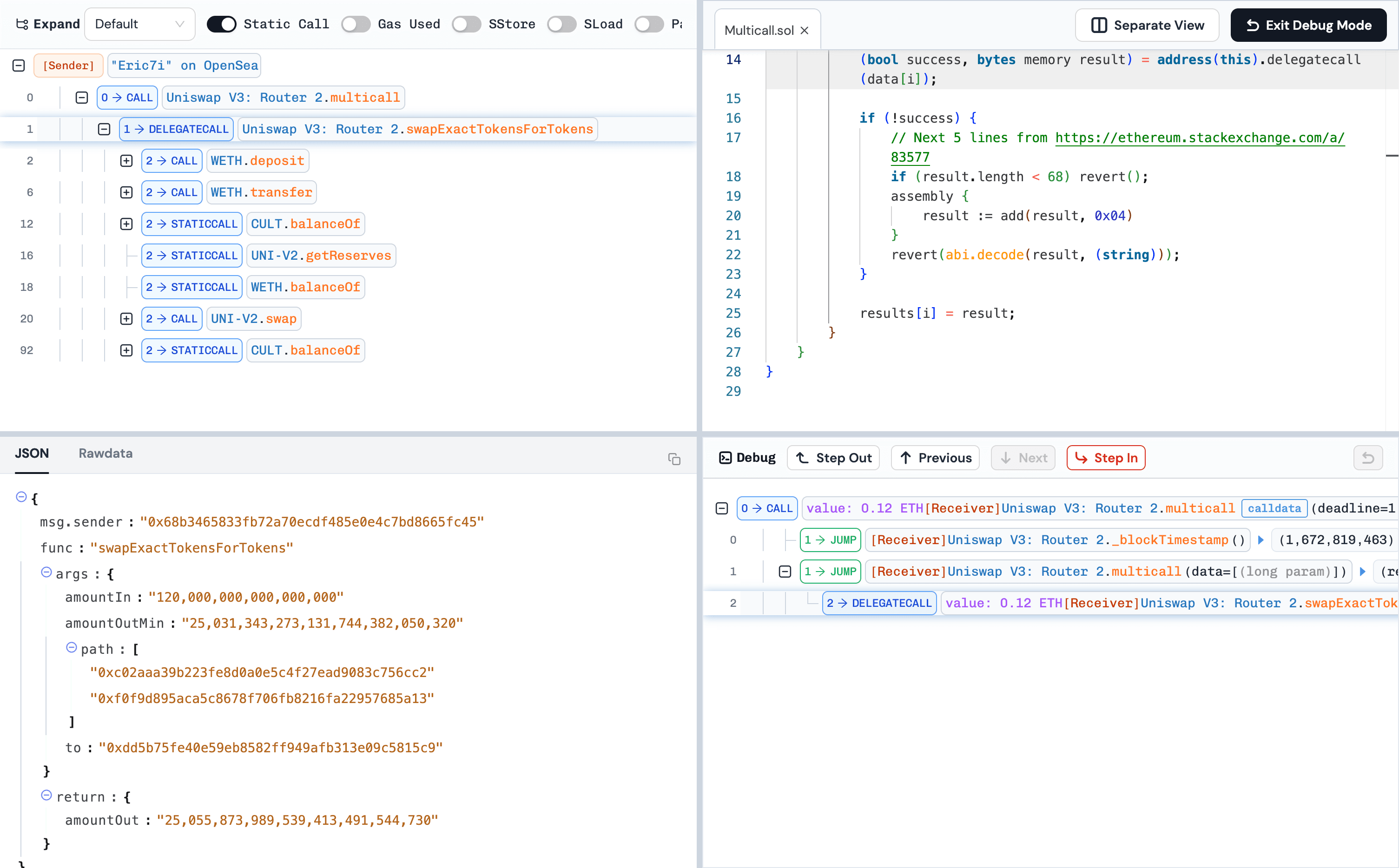
Während der Analyse kann der Code des verifizierten Contracts in der Code-Ansicht angezeigt werden. Unsere Code-Ansicht unterstützt verschiedene Layouts mit dem Trace, einschließlich der Unterstützung einer separaten Code-Ansicht.
-
Nur Trace: Zeigt nur den Aufrufablauf (Code-Trace) an
-
Trace & Code (LR): Eine Code-Ansicht wird angezeigt, wobei der Aufrufablauf links und die Code-Ansicht rechts dargestellt wird. Wenn ein Aufruf eines verifizierten Contracts im Aufrufablauf angeklickt wird, zeigt der obere Teil der Code-Ansicht den Quellcode des angeklickten Contracts. Der untere Teil der Code-Ansicht zeigt die Parameter und Rückgabewerte.
-
Trace & Code (TB): Ähnlich wie Trace & Code (LR), aber das Layout von Trace/Code-Ansicht ist oben-unten statt links/rechts.
-
Separate Code-Ansicht: Die Code-Ansicht befindet sich in einem separaten Browser-Tab, der auf einen anderen Monitor verschoben werden kann (Gut für Benutzer mit mehreren Bildschirmen.)
Darüber hinaus können Benutzer oben in der Code-Ansicht auf der rechten Seite schnell zwischen verschiedenen Modulen wechseln. Der Verlauf der Quellcode-Anzeige innerhalb dieser Transaktion wird bereitgestellt, sodass andere Quellcodes leicht eingesehen werden können.
Anpassung
Phalcon unterstützt Anpassungen zur Erleichterung der Analyse.
Benutzerdefinierte Hervorhebung
Während der Analyse können Adresse, Funktion und Ereignis mit einer benutzerdefinierten Farbe hervorgehoben werden.

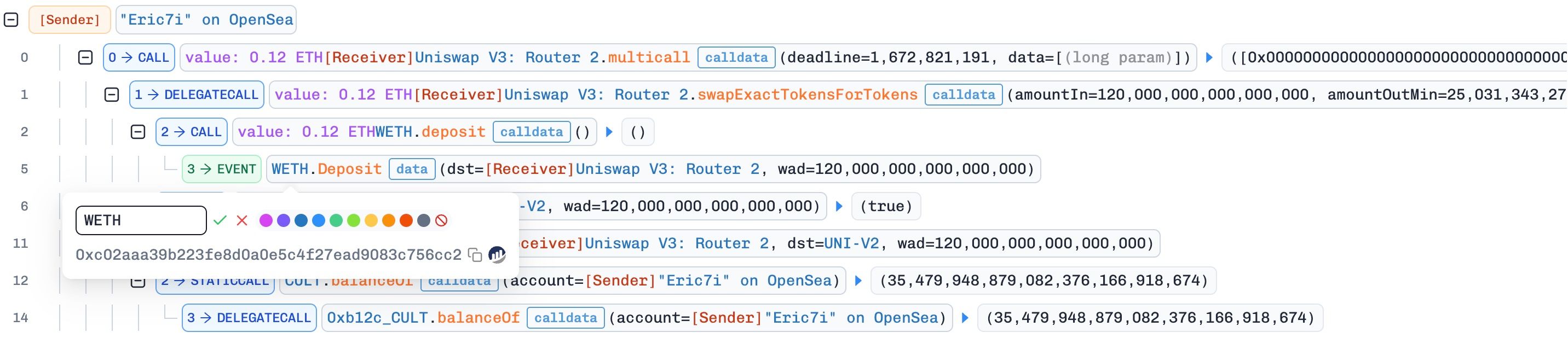
Benutzerdefiniertes Label
Adresse, Funktion und Ereignis können mit benutzerdefinierten Labels versehen werden.
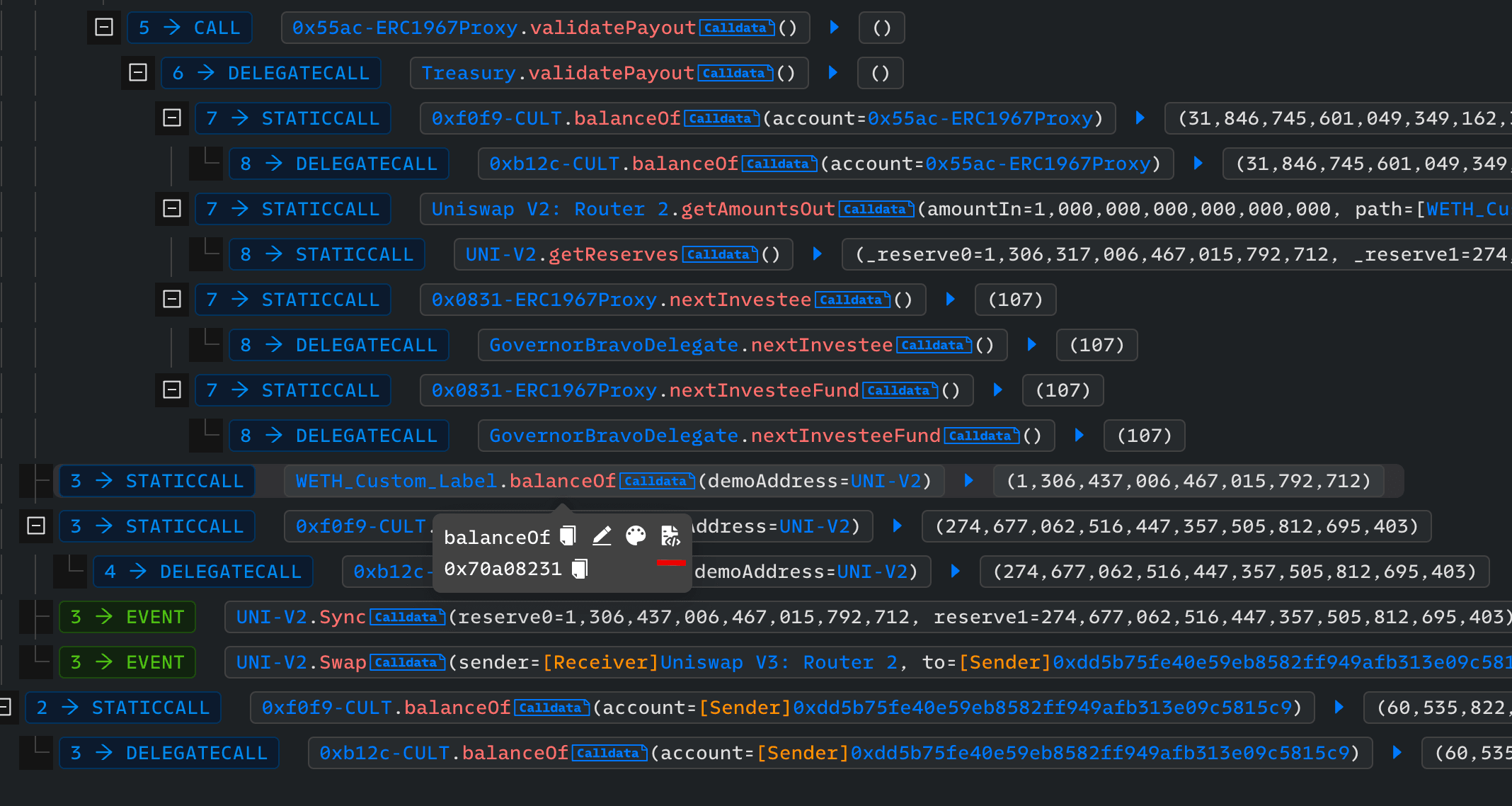
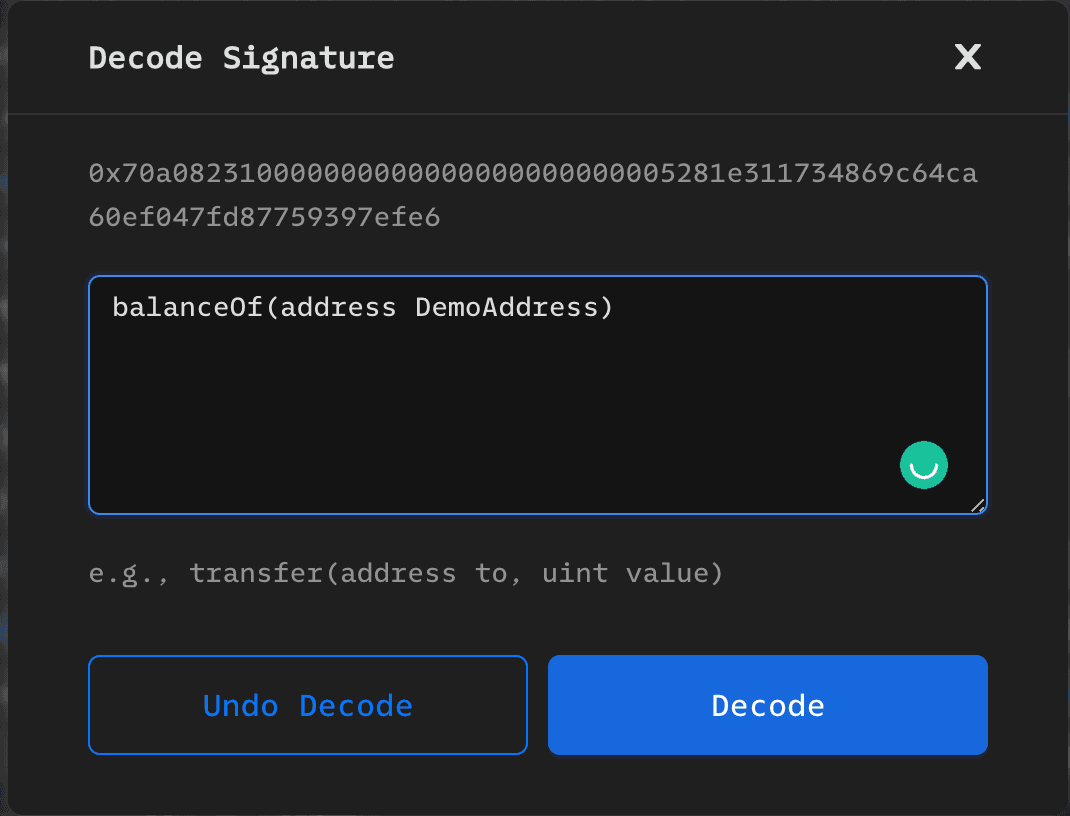
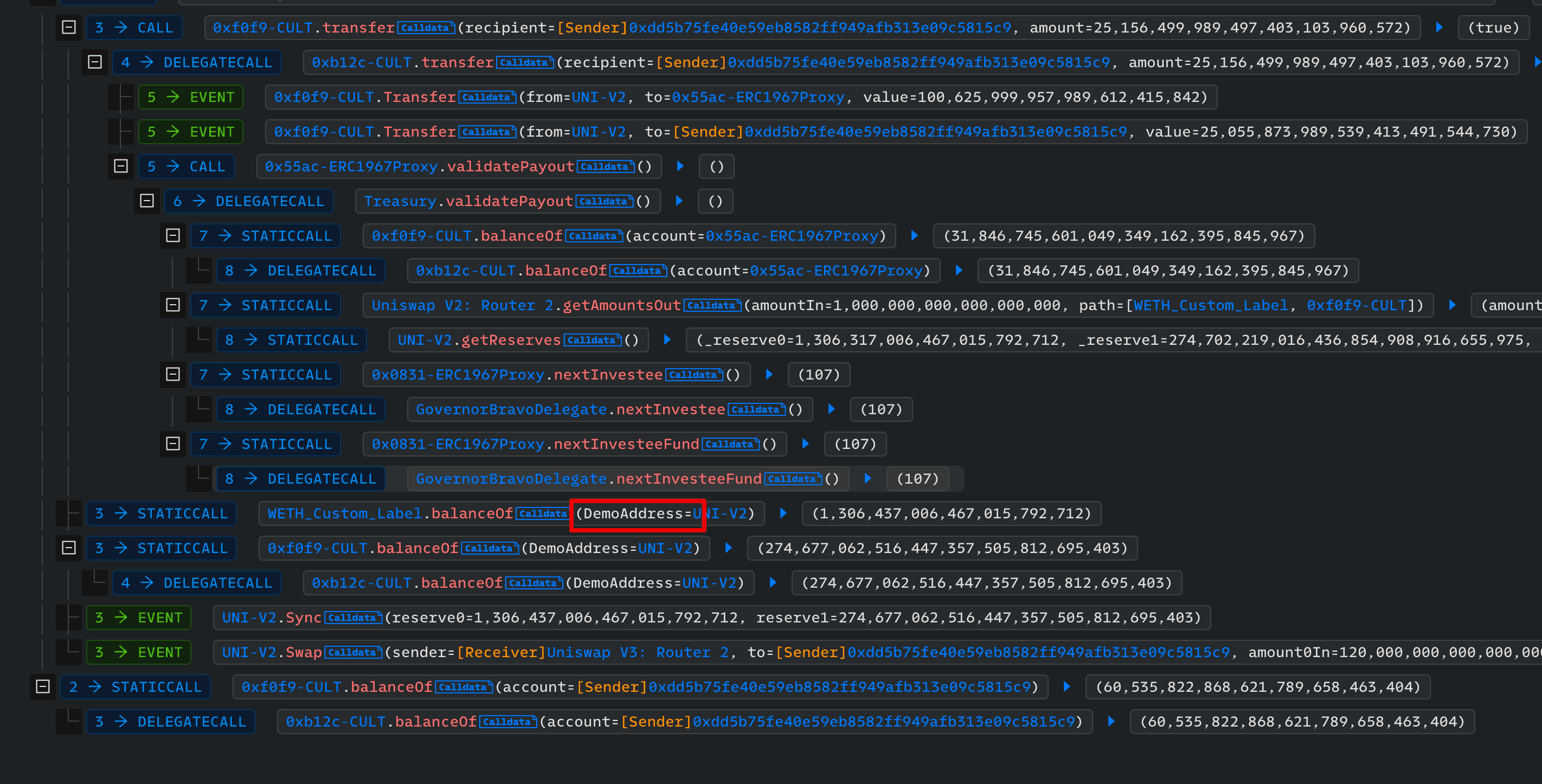
Benutzerdefinierte Funktionssignatur
Für die calldata eines Contracts kann eine benutzerdefinierte Funktionssignatur angegeben werden, um die calldata zu dekodieren.
Transaktionssimulation
Eine benutzerdefinierte Transaktion simulieren
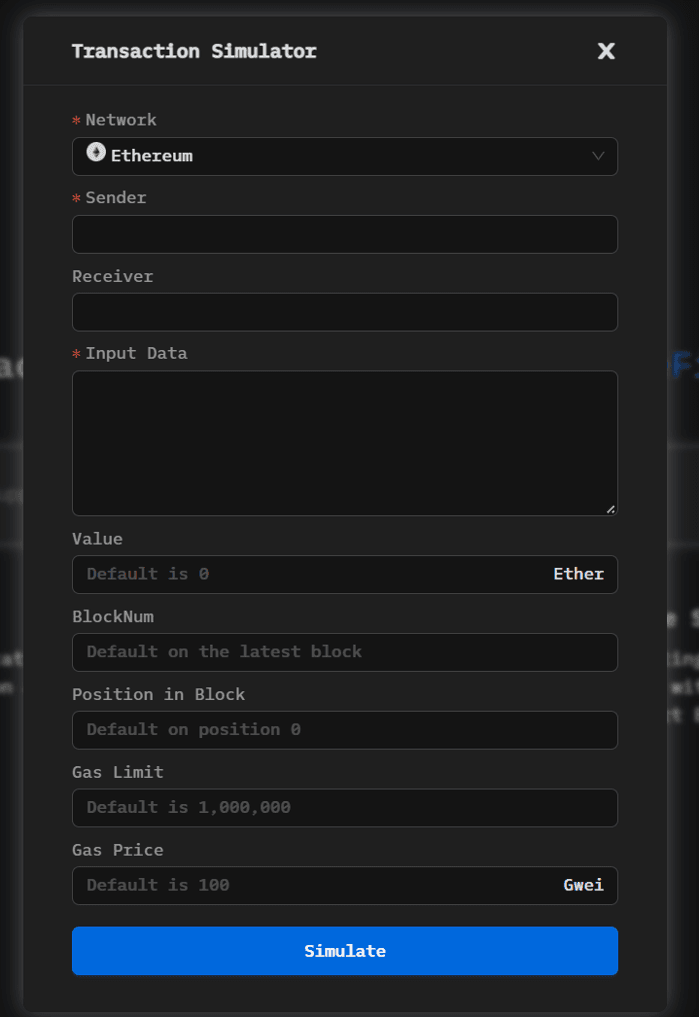
Um eine Transaktion zu simulieren, klicken Sie auf die Schaltfläche [Simulation] und füllen Sie die erforderlichen Informationen im Transaktionssimulator-Panel aus. Klicken Sie dann auf die Schaltfläche [Simulieren], um die Simulationsergebnisse auf der Detailseite anzuzeigen. Sie können auch das Website-Theme ändern, indem Sie auf das Symbol neben der Schaltfläche [Simulation] klicken.
Eine bestehende Transaktion simulieren
Die Schaltfläche [Simulator] in der oberen rechten Ecke der Transaktionsdetailseite ermöglicht es einem Benutzer, die Ergebnisse der aktuellen Transaktion bei verschiedenen Blocknummern [BlockNum] und Positionen [position in the block] schnell zu simulieren.