BlockSec Phalcon 已更新至 2.0 版本。展翅飞翔,使用 Phalcon 深入探索交易!
Phalcon 是一款专为 DeFi 社区设计的强大交易浏览器。它提供关于交易的调用流程、余额变化和资金流向的全面数据,同时支持交易模拟功能。
Phalcon 旨在帮助开发者、安全研究人员和交易者直观地理解交易。
本用户指南将向您介绍 Phalcon 的各项特性与功能。为了更好地说明,我们以以太坊上的这笔交易为例进行讲解。
交易搜索
如需搜索交易,请前往 Phalcon 浏览器主页,在搜索框中输入交易哈希,点击结果即可查看交易解析详情页。
Phalcon 目前支持对以太坊、币安智能链、Polygon、Cronos 和 Avalanche C-Chain 上的交易进行分析,更多链的支持即将上线。
交易分析
交易结果页面针对一笔交易划分为四个主要模块。
- 基本信息
- 余额变化
- 资金流向
- 状态变化
- Gas 分析器
- 调用流程
- 代码视图(新功能)
基本信息
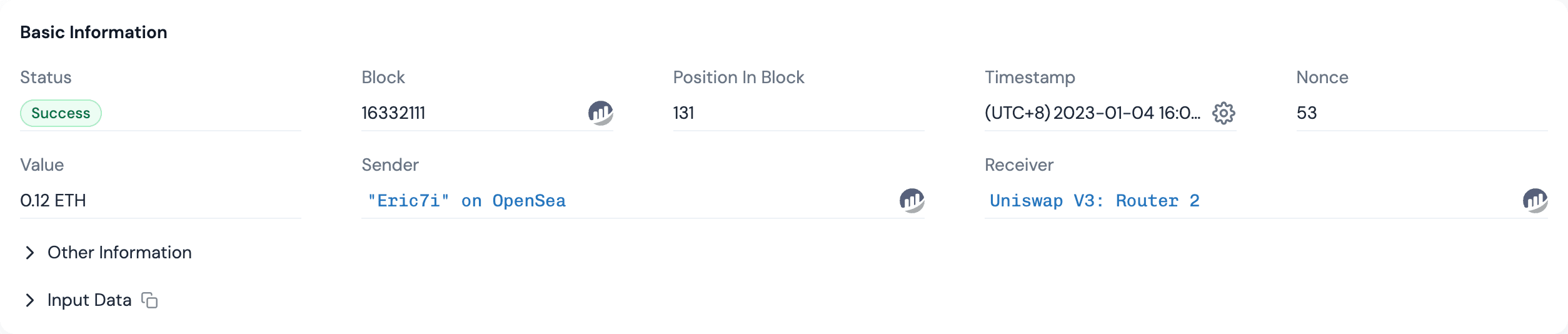
基本信息 模块展示交易的基本信息,包括执行状态(Status)、发送方(Sender)和接收方(Receiver)。
内部交易数量表示内部交易的笔数,可用于判断交易的复杂程度。数值越高,交易越复杂。
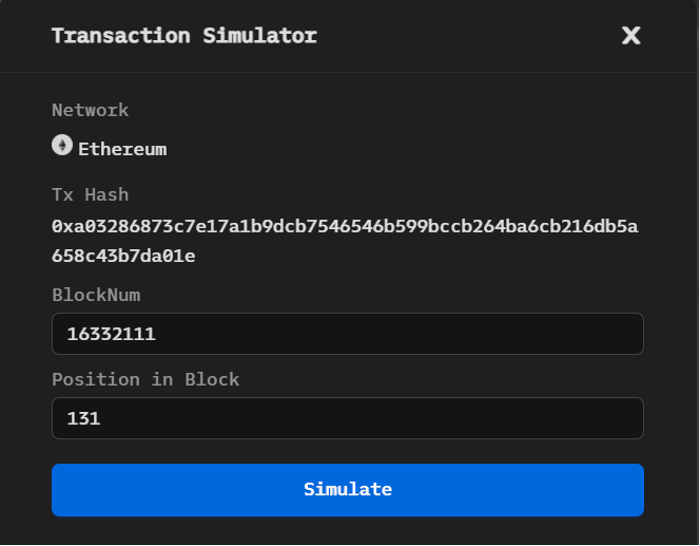
右上角的 [模拟器] 按钮允许您在不同的区块号 [BlockNum] 和位置 [position in the block] 下快速模拟当前交易的结果(交易模拟功能将在本节中进行说明)。
资金流向
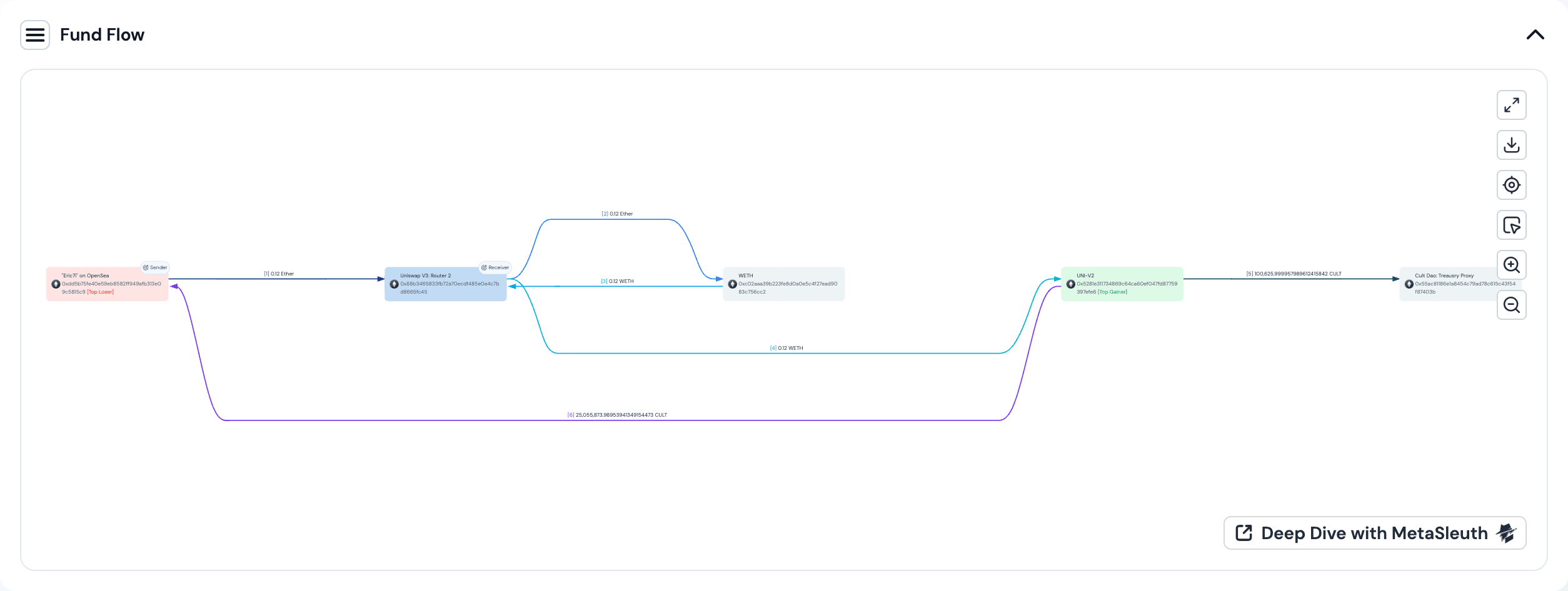
资金流向模块以有向图的形式展示交易中涉及的代币流转情况。不同节点代表不同的账户地址,并通过不同的背景颜色区分代表交易发送方或接收方的节点。
有向边及边上的信息展示了转账方向、代币种类以及转账数量。
- 边上不同的序号用于区分代币转账的时间顺序。
- 相同颜色的边标识同一种代币的转账。
- 两个地址之间同一代币的相同方向流转将被合并,以简化交易资金流向图,同时保留代币转账的特征。
该模块还在右上角提供了流程图的缩放功能,资金流向图可下载为 SVG 或 PNG 格式文件。
余额变化
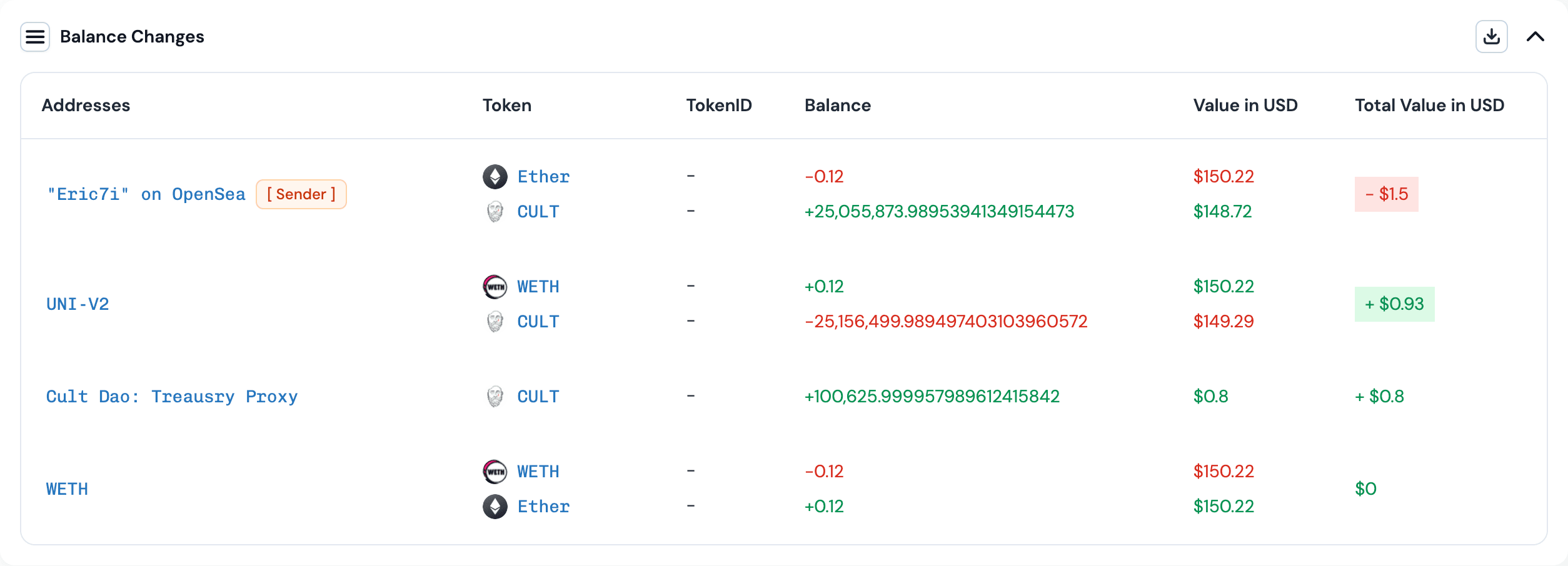
余额变化 模块展示交易执行后代币余额发生变化的账户。
- 第一列列出净流入或流出代币的地址。
- 第二列列出代币信息,包括流入或流出该地址的代币名称。
- 第三列显示余额变化,即代币的流入或流出数量。
- 最后一列显示交易发生时每个账户流入或流出代币数量的价值。
调用流程
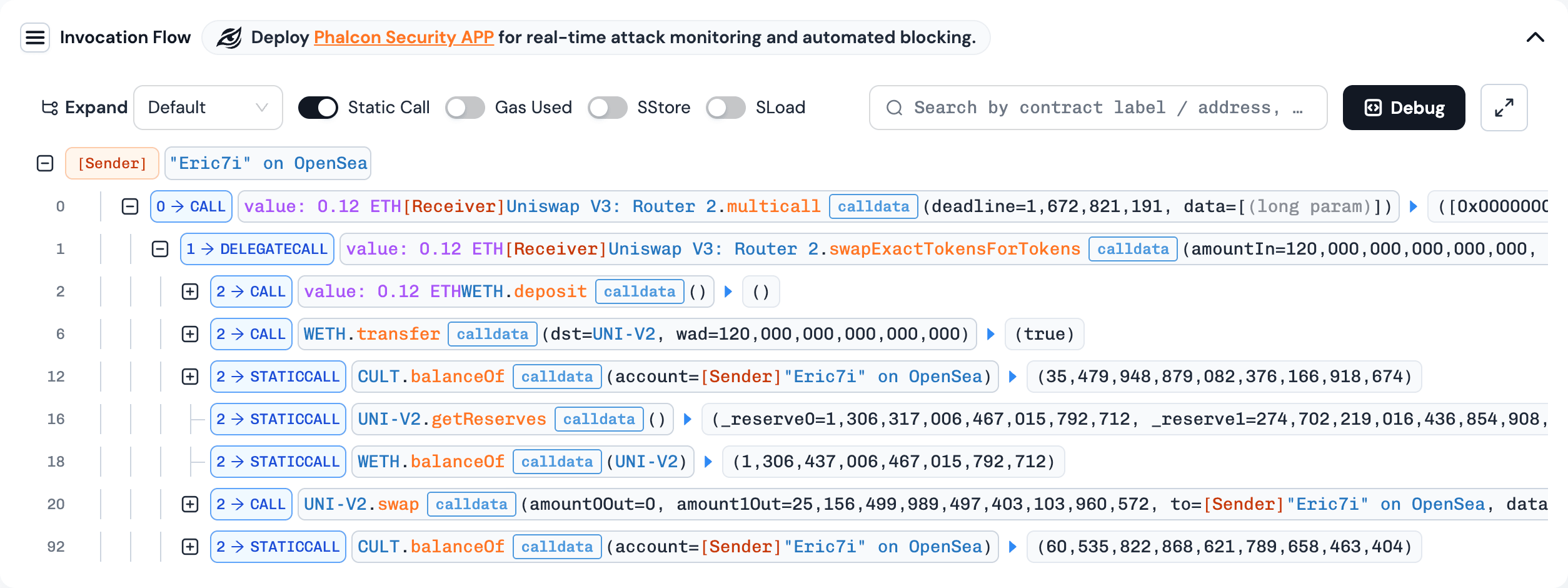
调用流程以树状结构展示交易中的函数调用序列。
每个节点代表一次函数调用或事件触发,包含调用栈深度、调用类型和调用参数等信息。模块顶部提供了搜索框以及用于调用类型和展开方式的下拉选择框,以辅助用户解读交易执行流程。
用户可以在搜索框中输入地址、函数签名或函数选择器,搜索和筛选所需的调用流程信息。下图展示了通过 WETH 地址进行筛选后的结果。
用户可以通过下拉选择框选择调用栈深度。下图展示了选择调用栈深度为 2 后的调用流程显示效果。
代码视图
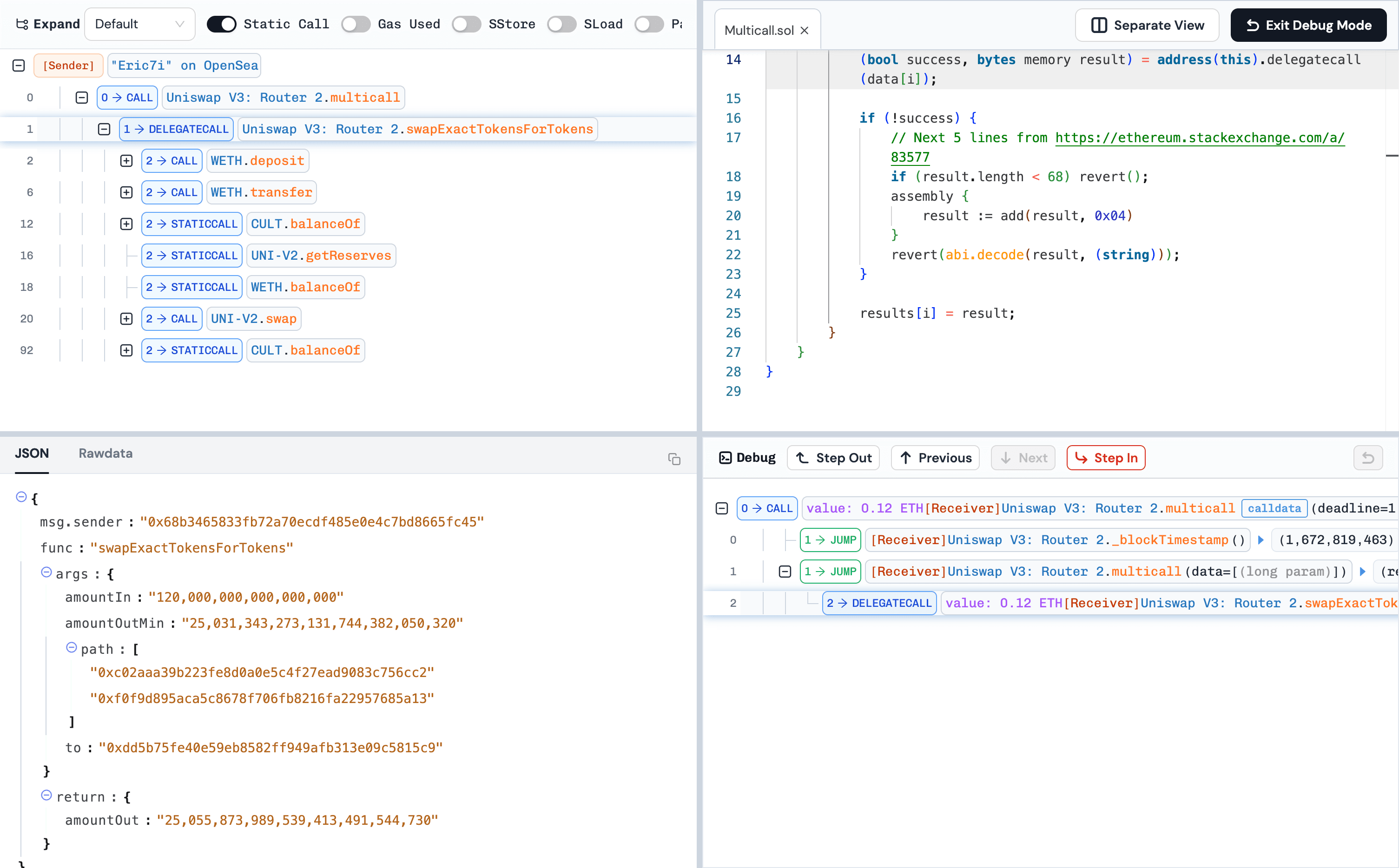
在分析过程中,已验证合约的代码可在代码视图中显示。我们的代码视图支持与调用追踪配合使用的多种布局方式,包括独立代码视图。
-
仅显示追踪:仅显示调用流程(代码追踪)
-
追踪与代码(左右布局):显示代码视图,调用流程在左侧,代码视图在右侧。在调用流程中点击某个已验证合约的调用时,代码视图上半部分显示所点击合约的源代码,下半部分显示参数和返回值。
-
追踪与代码(上下布局):与追踪与代码(左右布局)类似,但追踪/代码视图的布局改为上下排列而非左右排列。
-
独立代码视图:代码视图位于独立的浏览器标签页中,可移动至其他显示器(适合使用多屏的用户。)
此外,用户可以在右侧代码视图顶部快速切换不同模块。系统提供该交易内源代码查看的历史记录,方便用户轻松查阅其他源代码。
自定义功能
Phalcon 支持多种自定义功能以便于分析。
自定义高亮
在分析过程中,可以使用自定义颜色对地址、函数和事件进行高亮显示。

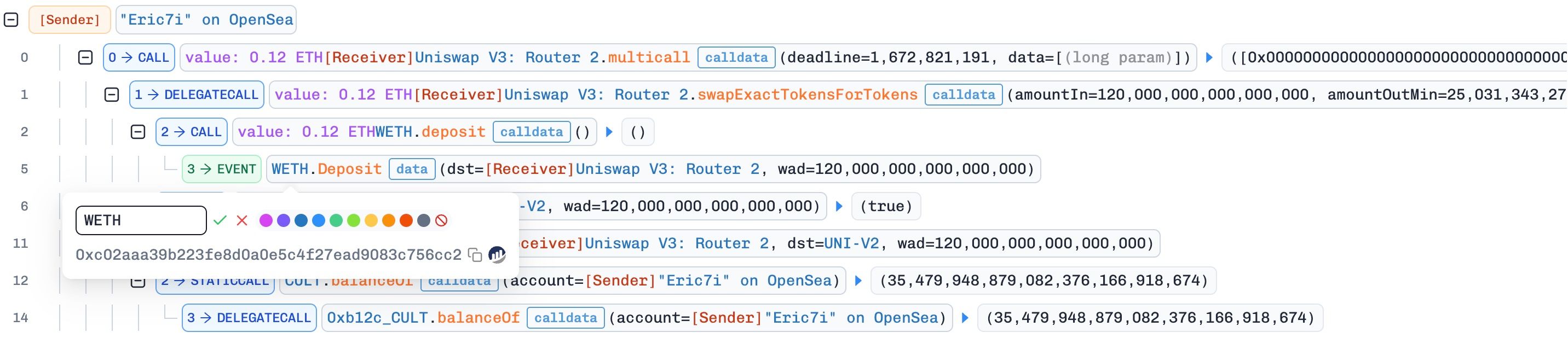
自定义标签
可以为地址、函数和事件设置自定义标签。
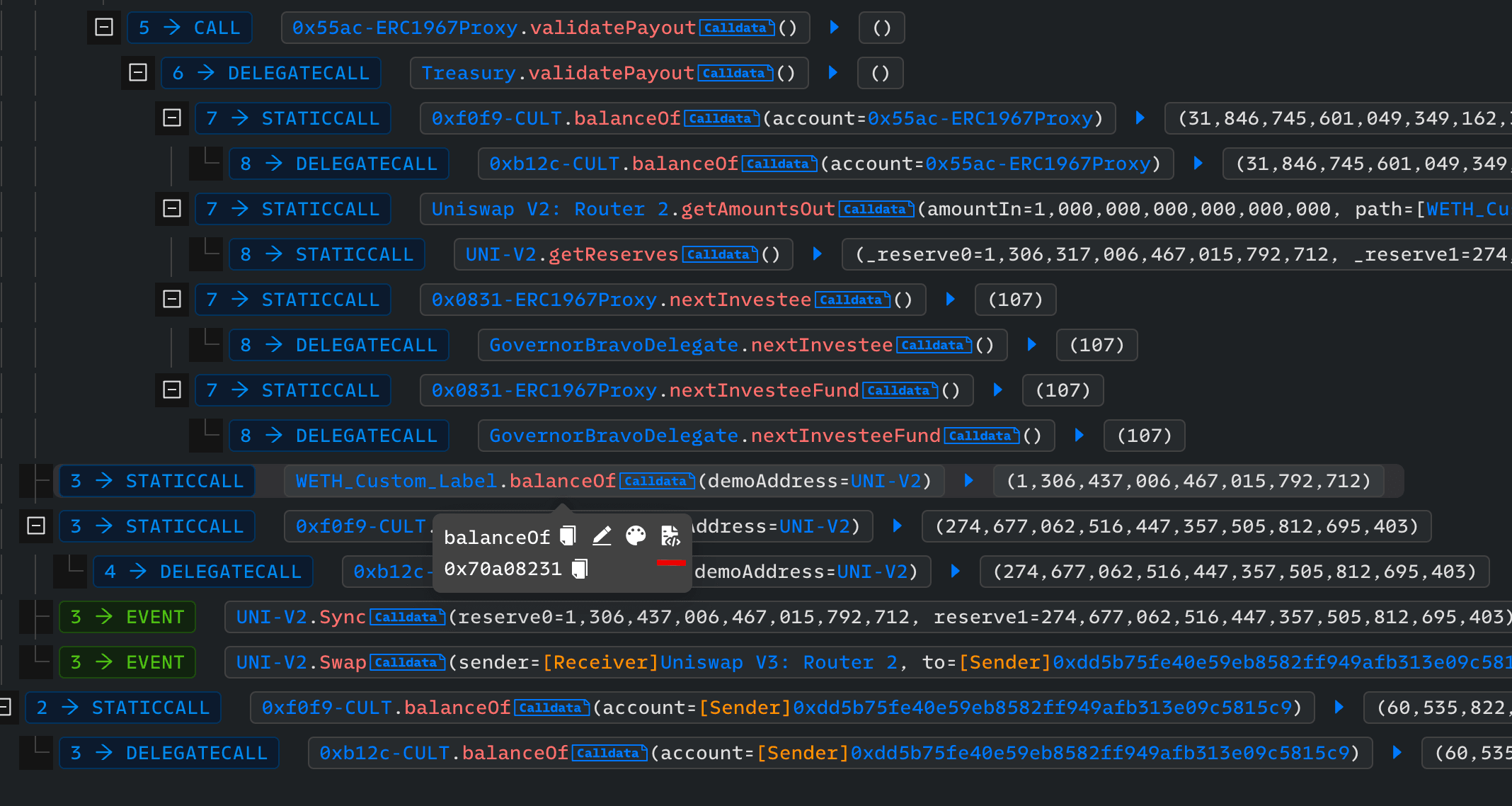
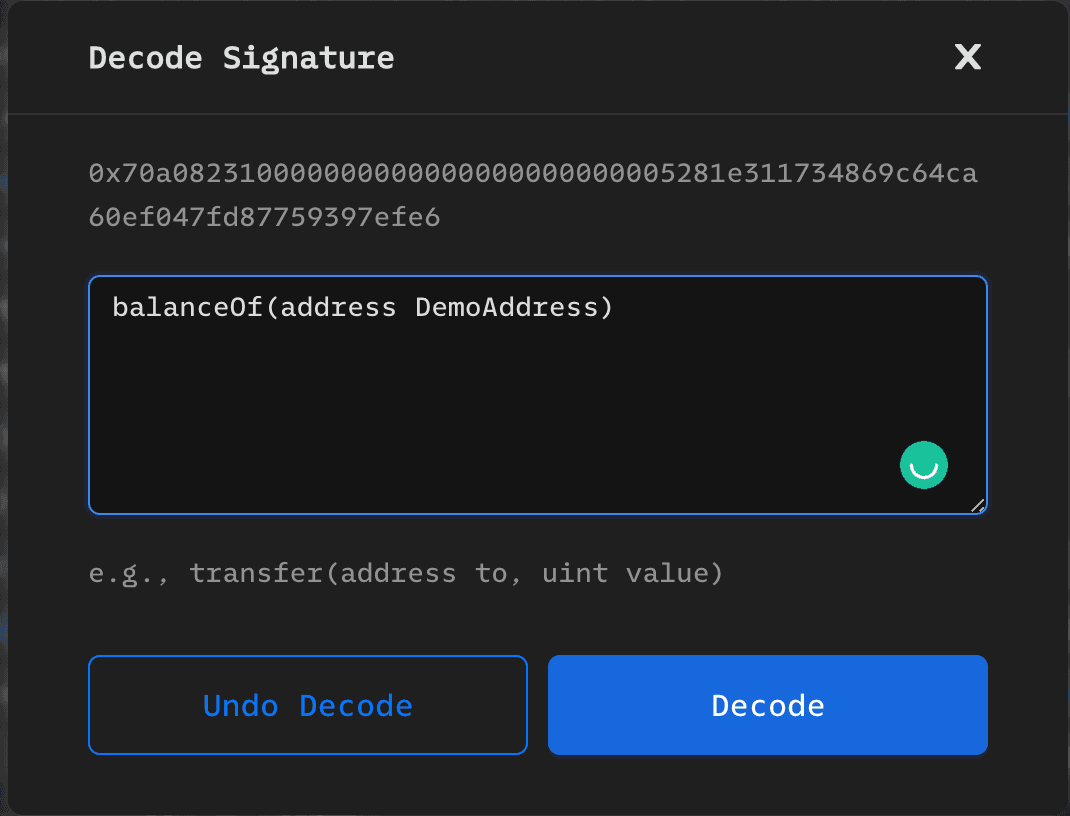
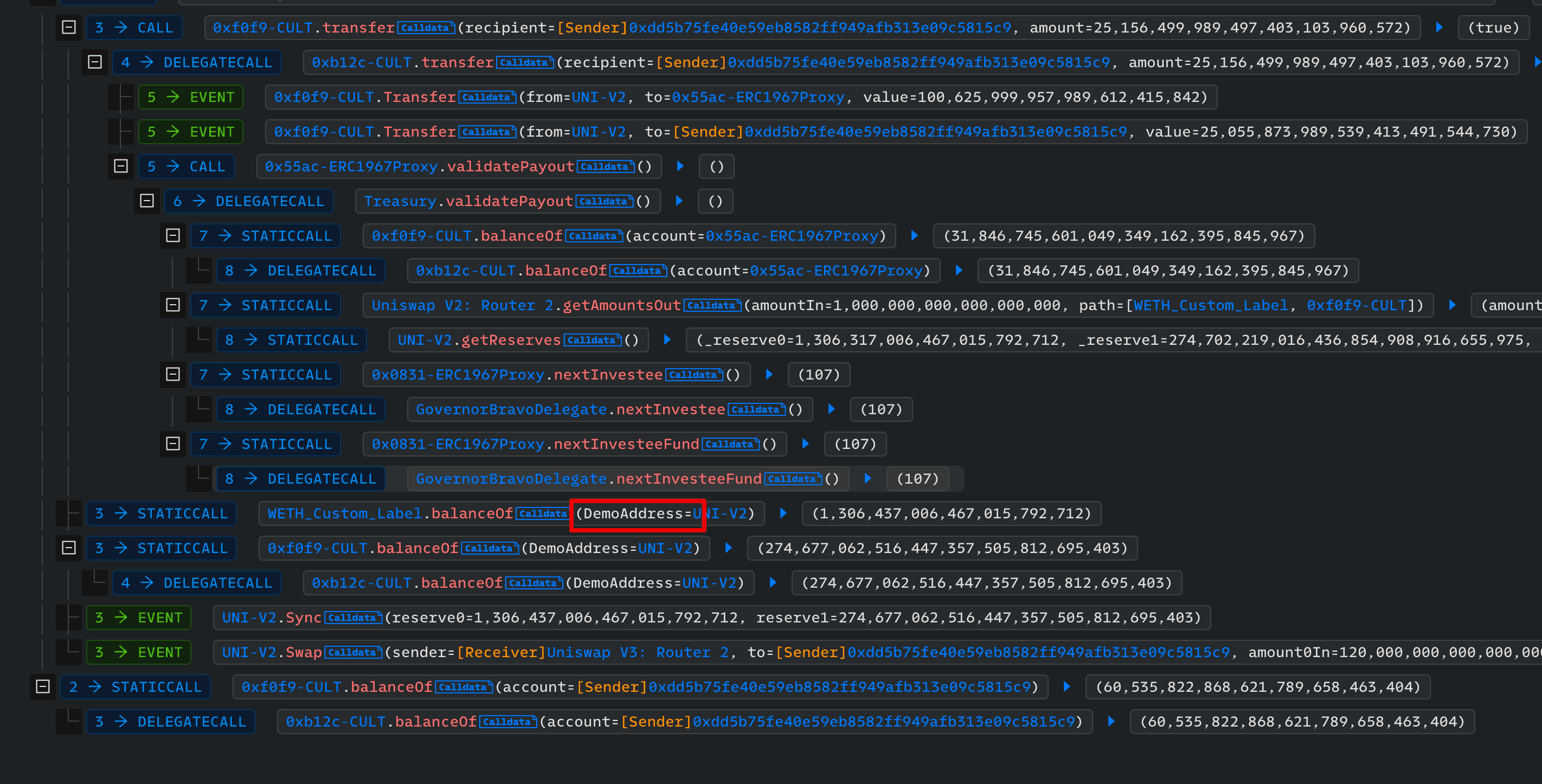
自定义函数签名
对于合约的 calldata,可以提供自定义函数签名来解码 calldata。
交易模拟
模拟自定义交易
如需模拟交易,请点击 [模拟] 按钮,在交易模拟器面板中填写所需信息,然后点击 [模拟] 按钮,即可在详情页查看模拟结果。您也可以通过点击 [模拟] 按钮旁边的图标来切换网站主题。
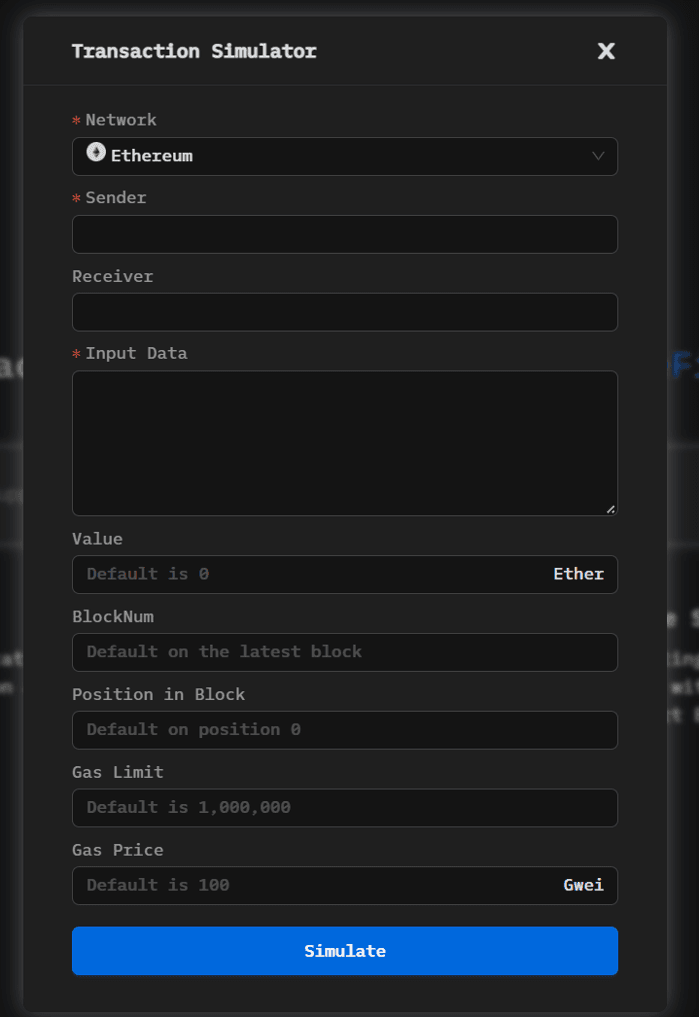
模拟已有交易
交易详情页右上角的 [模拟器] 按钮允许用户在不同的区块号 [BlockNum] 和位置 [position in the block] 下快速模拟当前交易的结果。