BlockSec Phalcon 已更新至 2.0 版本。乘著 Phalcon 的翅膀,深入探索交易世界!
Phalcon 是一款專為 DeFi 社群設計的強大交易探索工具。它提供交易的調用流程、餘額變化及資金流向等全面資料,同時支援交易模擬功能。
Phalcon 旨在幫助開發者、安全研究人員及交易者直觀地理解交易內容。
本使用指南將介紹 Phalcon 的各項功能與特性。為便於說明,我們以以太坊上的這筆交易作為範例。
交易搜尋
若要搜尋交易,請前往 Phalcon 探索器首頁,並在搜尋框中輸入交易雜湊值。點擊結果即可查看交易解析詳情頁面。
Phalcon 目前支援分析以太坊、幣安智能鏈、Polygon、Cronos 及 Avalanche C-Chain 上的交易,更多鏈的支援正在規劃中。
交易分析
交易結果頁面針對一筆交易分為四個主要模組。
- 基本資訊
- 餘額變化
- 資金流向
- 狀態變化
- Gas 分析器
- 調用流程
- 程式碼檢視(新功能)
基本資訊
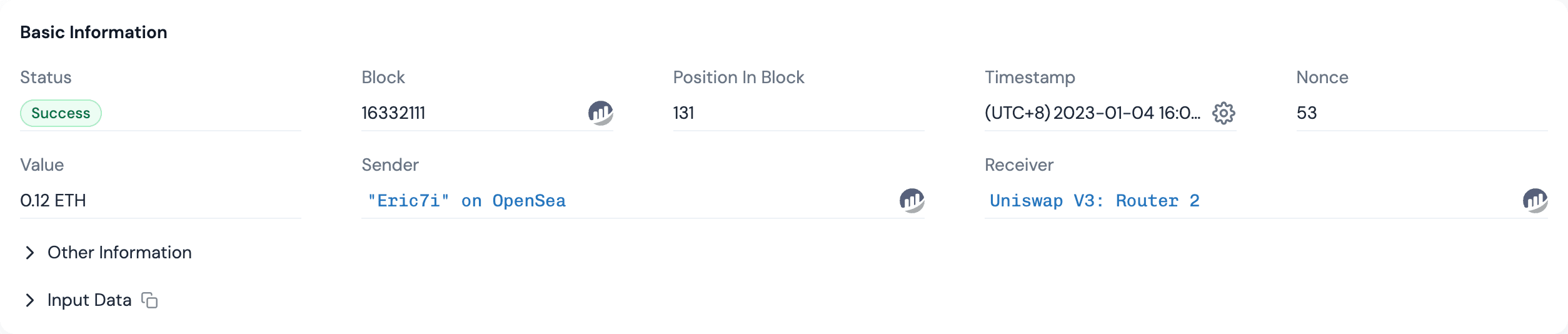
基本資訊 模組顯示交易的基本資訊,包括執行狀態(Status)、發送方(Sender)及接收方(Receiver)。
內部交易數量代表內部交易的筆數,可用於判斷交易的複雜程度。數值越高,交易越複雜。
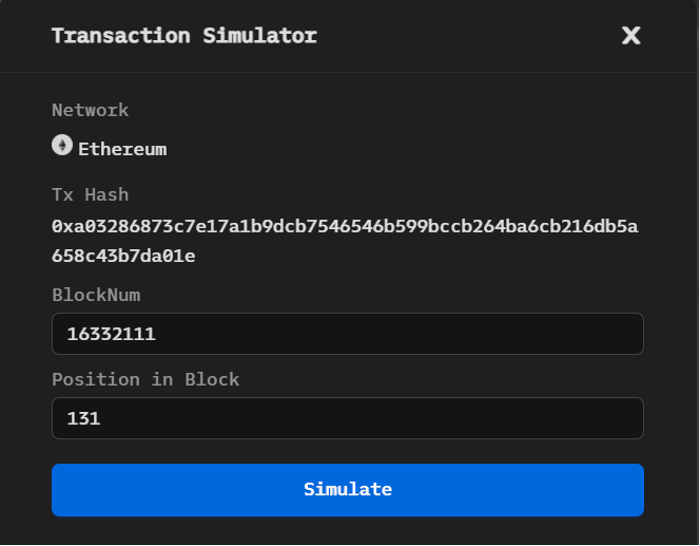
右上角的 [Simulator] 按鈕可讓您快速模擬當前交易在不同區塊編號 [BlockNum] 及位置 [position in the block] 下的結果(交易模擬功能將在本節中說明)。
資金流向
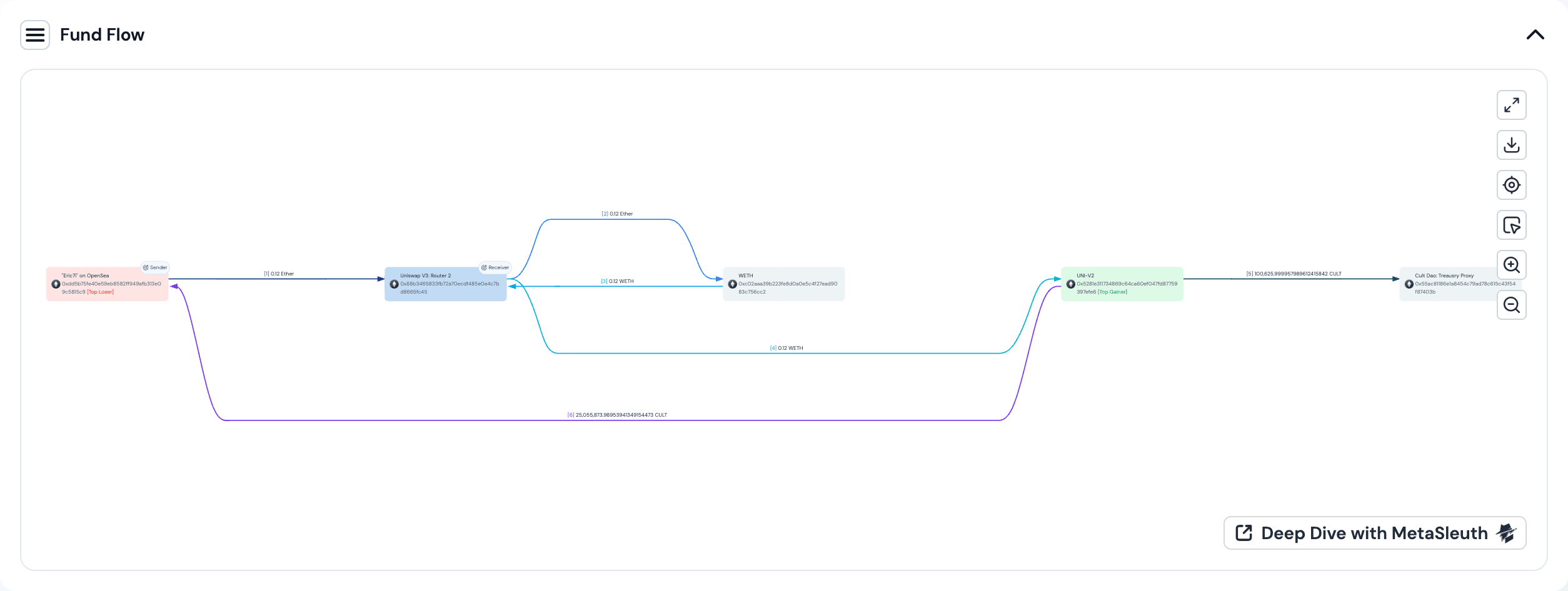
資金流向模組以有向圖的形式呈現交易中涉及的代幣流動情況。不同節點代表不同的帳戶地址,並以不同的背景顏色區分代表交易發送方或接收方的節點。
有向邊及邊上的資訊顯示了轉帳方向、代幣種類及轉帳數量。
- 邊上的不同序號用於區分代幣轉帳的時間順序。
- 相同顏色的邊標識同一種代幣的轉帳。
- 兩個地址之間同一代幣的相同方向流動會被合併,以簡化交易資金流向圖,同時保留代幣轉帳的特徵。
該模組右上角還提供縮放流程圖的功能。資金流向圖可下載為 SVG 或 PNG 格式。
餘額變化
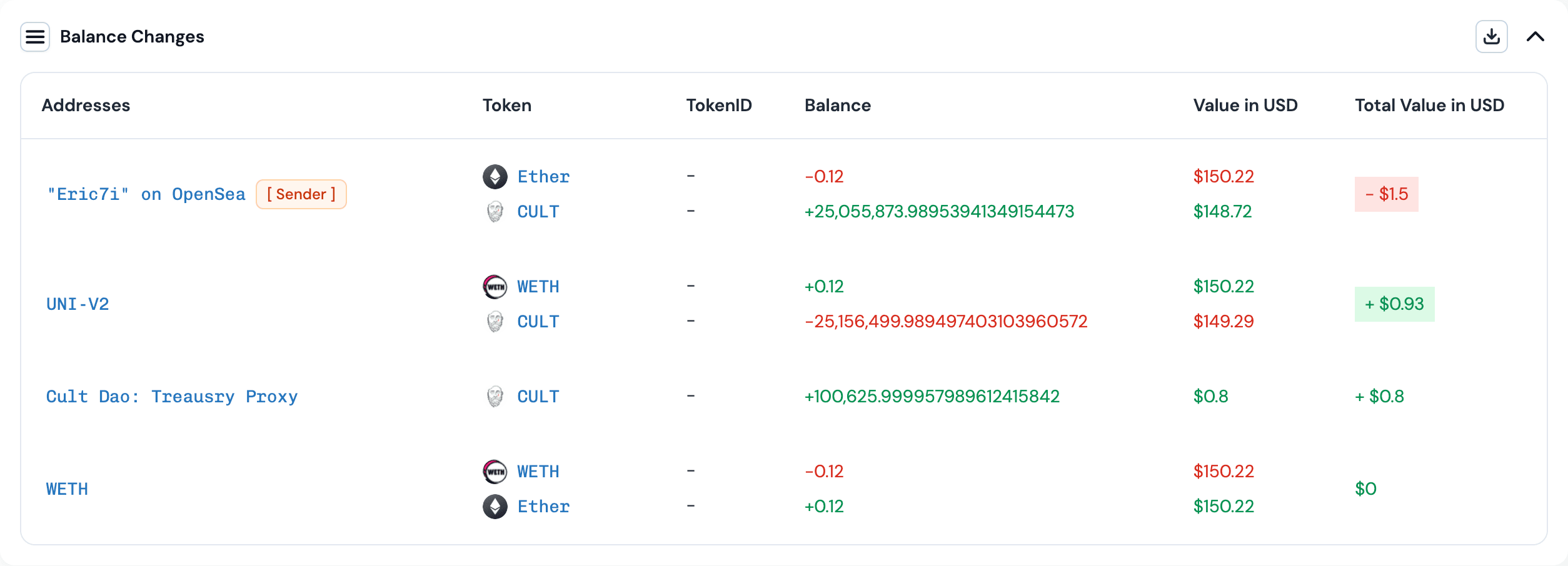
餘額變化 模組顯示交易執行後代幣餘額發生變化的帳戶。
- 第一欄列出代幣淨流入或流出的地址。
- 第二欄列出代幣資訊,包括流入或流出該地址的代幣名稱。
- 第三欄顯示餘額變化,即代幣的流入或流出金額。
- 最後一欄顯示交易發生時每個帳戶流入或流出代幣數量的價值。
調用流程
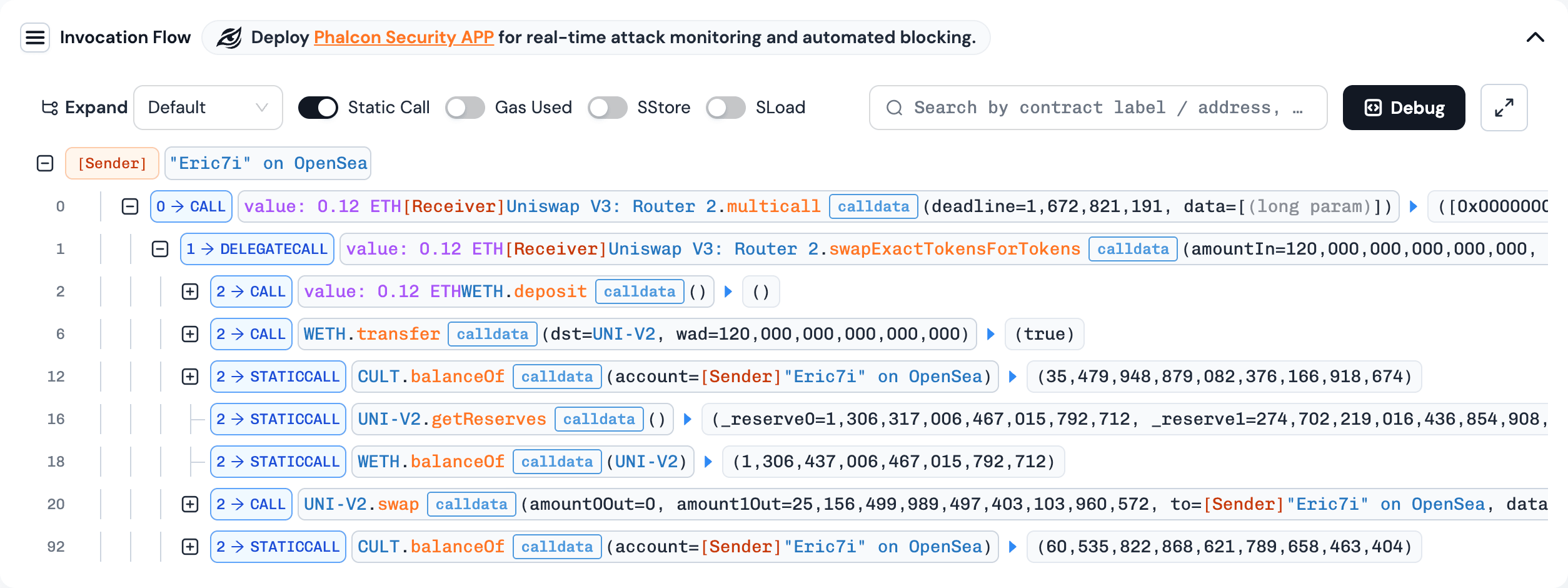
調用流程以樹狀結構顯示交易中函數調用的順序。
每個節點代表一次函數調用或事件觸發,包含調用堆疊深度、調用類型及調用參數等資訊。模組頂部提供搜尋框及調用類型與展開方式的下拉選擇框,協助使用者解讀交易執行流程。
使用者可在搜尋框中輸入地址、函數簽章或函數選擇器,以搜尋和篩選所需的調用流程資訊。下圖顯示了透過 WETH 地址篩選後的結果。
使用者可透過下拉選擇框選擇調用堆疊深度。下圖顯示選擇調用堆疊深度為 2 後的調用流程顯示結果。
程式碼檢視
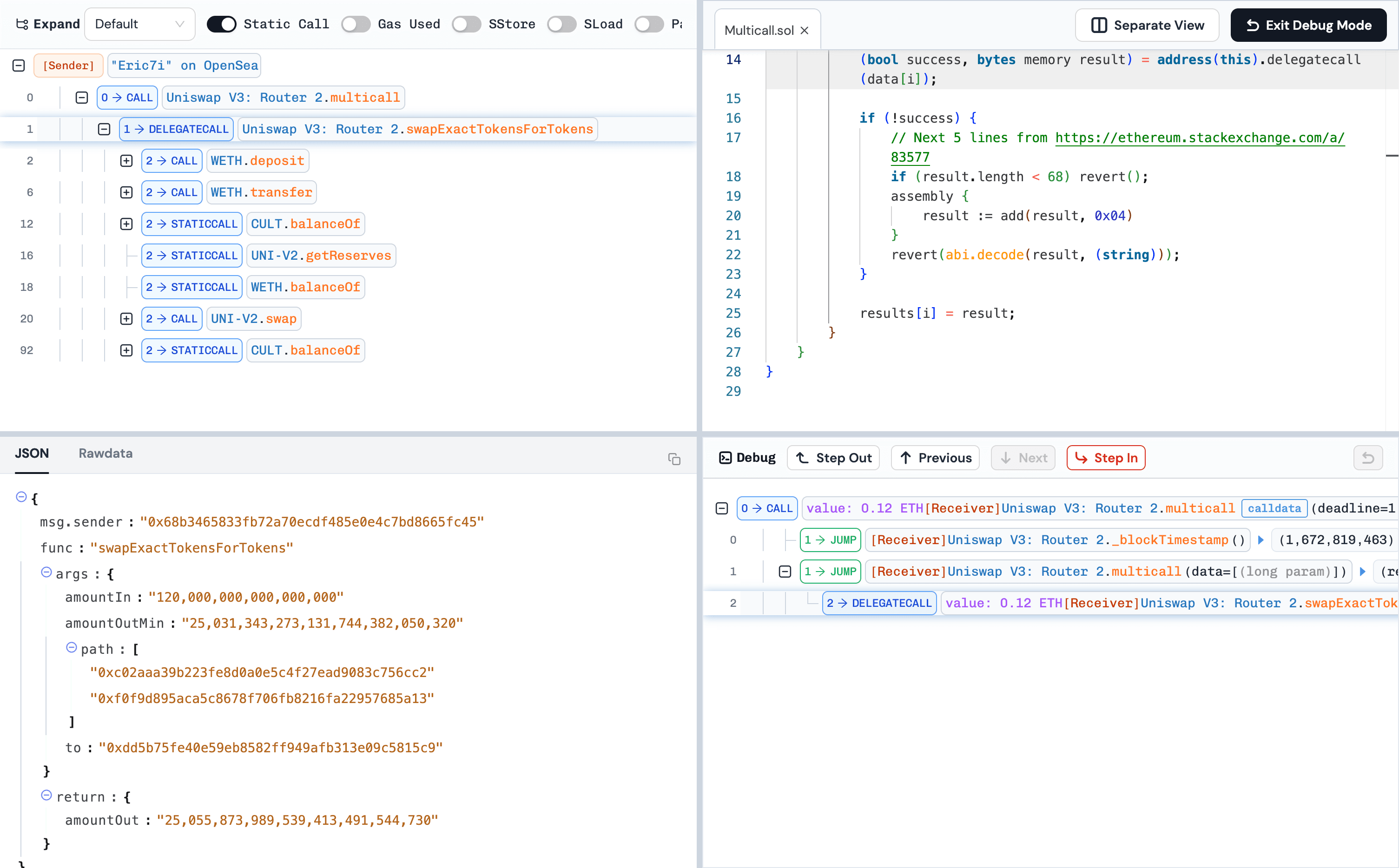
在分析過程中,已驗證合約的程式碼可在程式碼檢視中顯示。我們的程式碼檢視支援與追蹤記錄搭配的不同版面配置,包括支援獨立的程式碼檢視。
-
僅追蹤:只顯示調用流程(程式碼追蹤)
-
追蹤與程式碼(左右):將顯示程式碼檢視,調用流程顯示於左側,程式碼檢視顯示於右側。在調用流程中點擊已驗證合約的調用時,程式碼檢視的上半部分為所點擊合約的原始碼,下半部分顯示參數及返回值。
-
追蹤與程式碼(上下):與追蹤與程式碼(左右)類似,但追蹤/程式碼檢視的版面配置為上下而非左右。
-
獨立程式碼檢視:程式碼檢視位於獨立的瀏覽器分頁中,可移至另一個顯示器(適合使用多個螢幕的使用者。)
此外,使用者可在右側程式碼檢視頂部快速切換不同模組。系統提供該交易內原始碼瀏覽的歷史記錄,便於輕鬆查看其他原始碼。
自訂設定
Phalcon 支援多種自訂設定以便於分析。
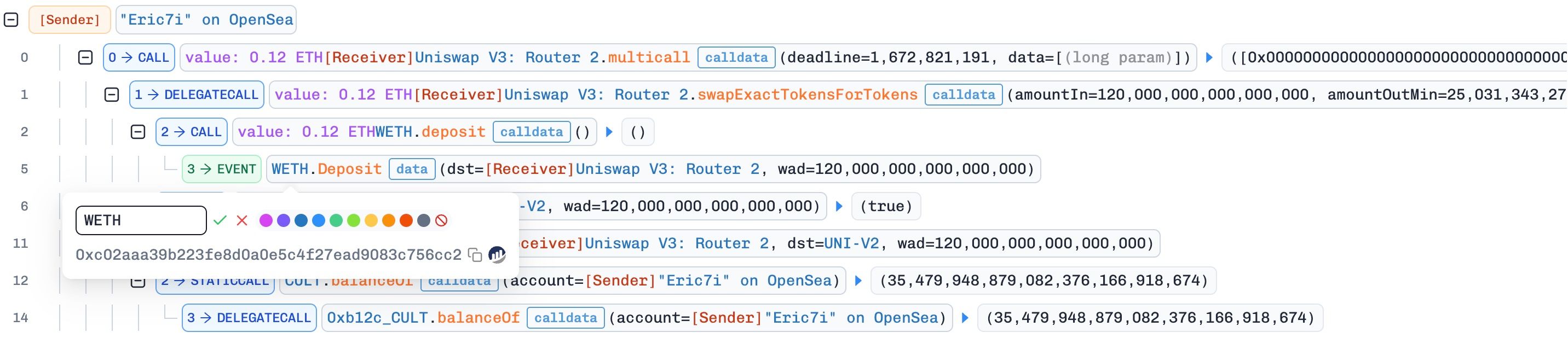
自訂高亮
在分析過程中,可使用自訂顏色對地址、函數及事件進行高亮標示。

自訂標籤
可為地址、函數及事件設定自訂標籤。
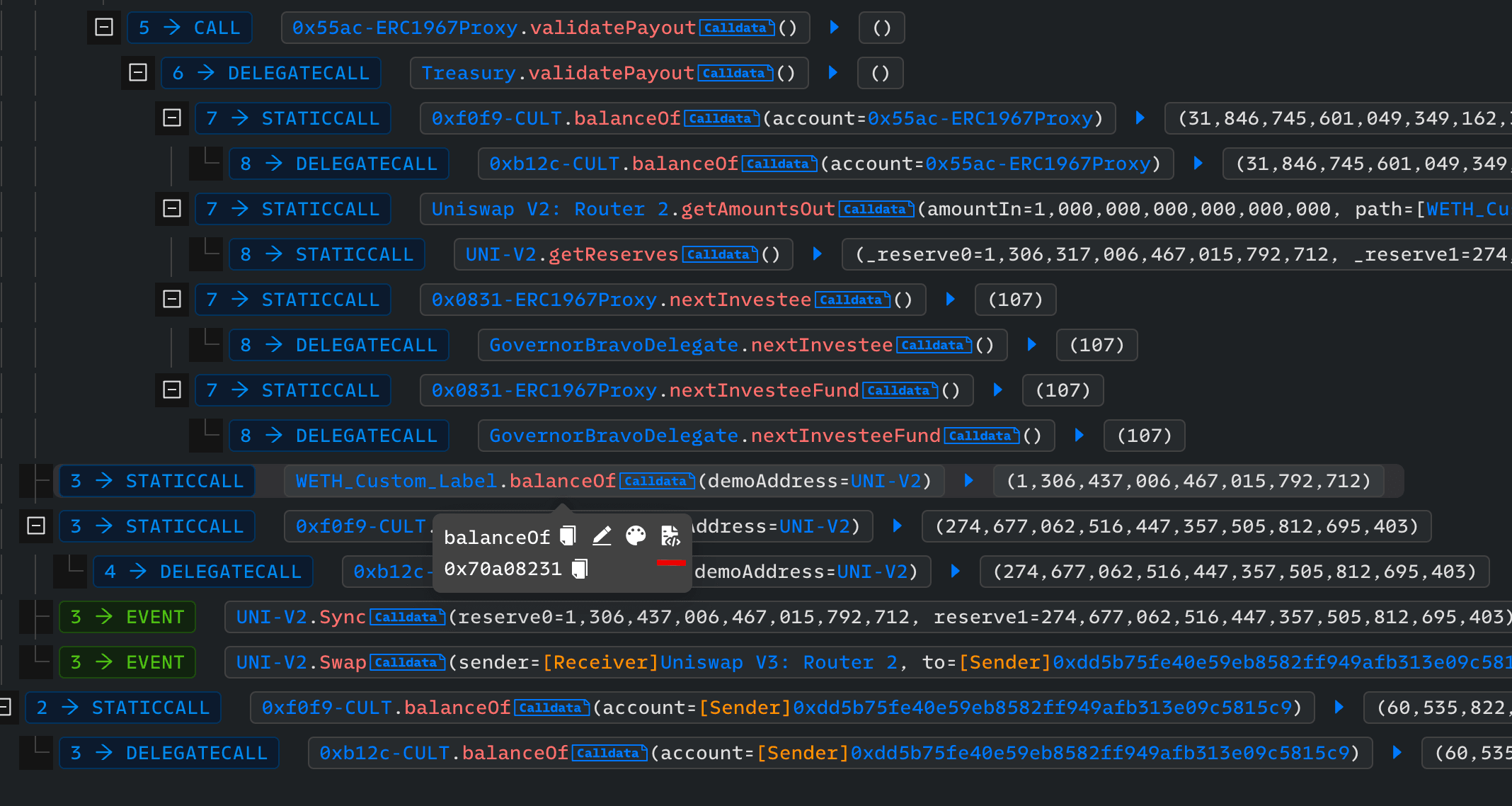
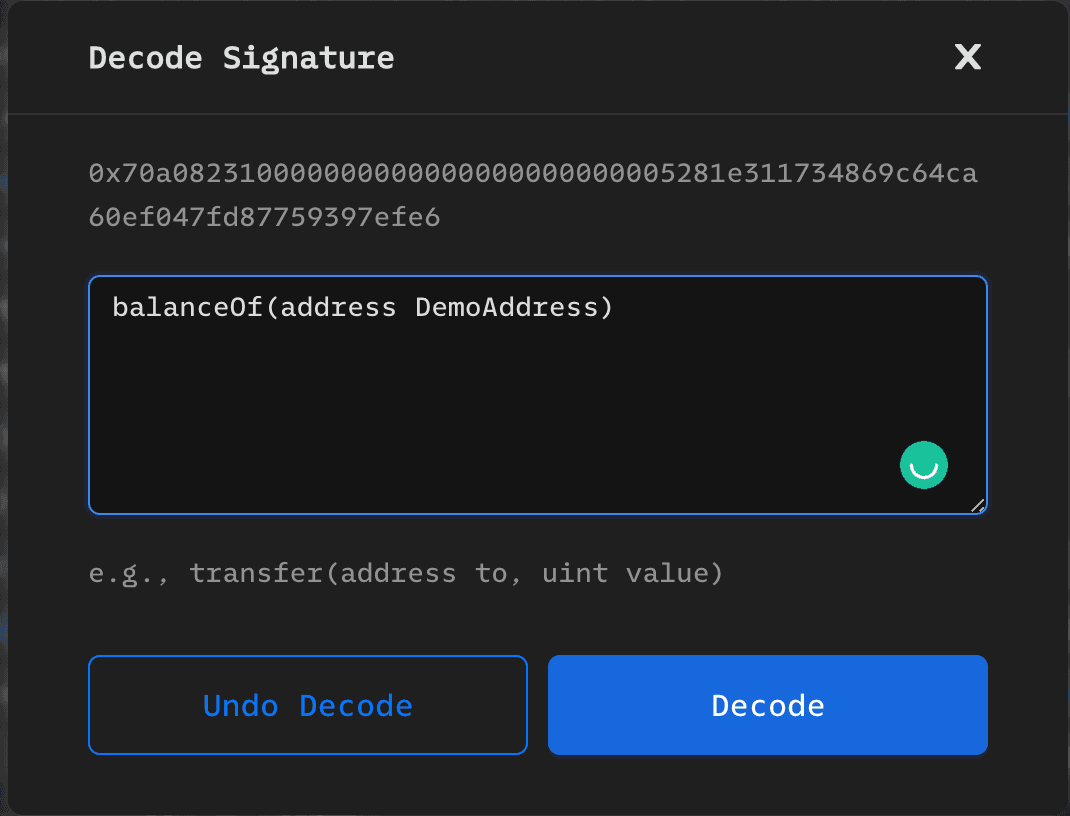
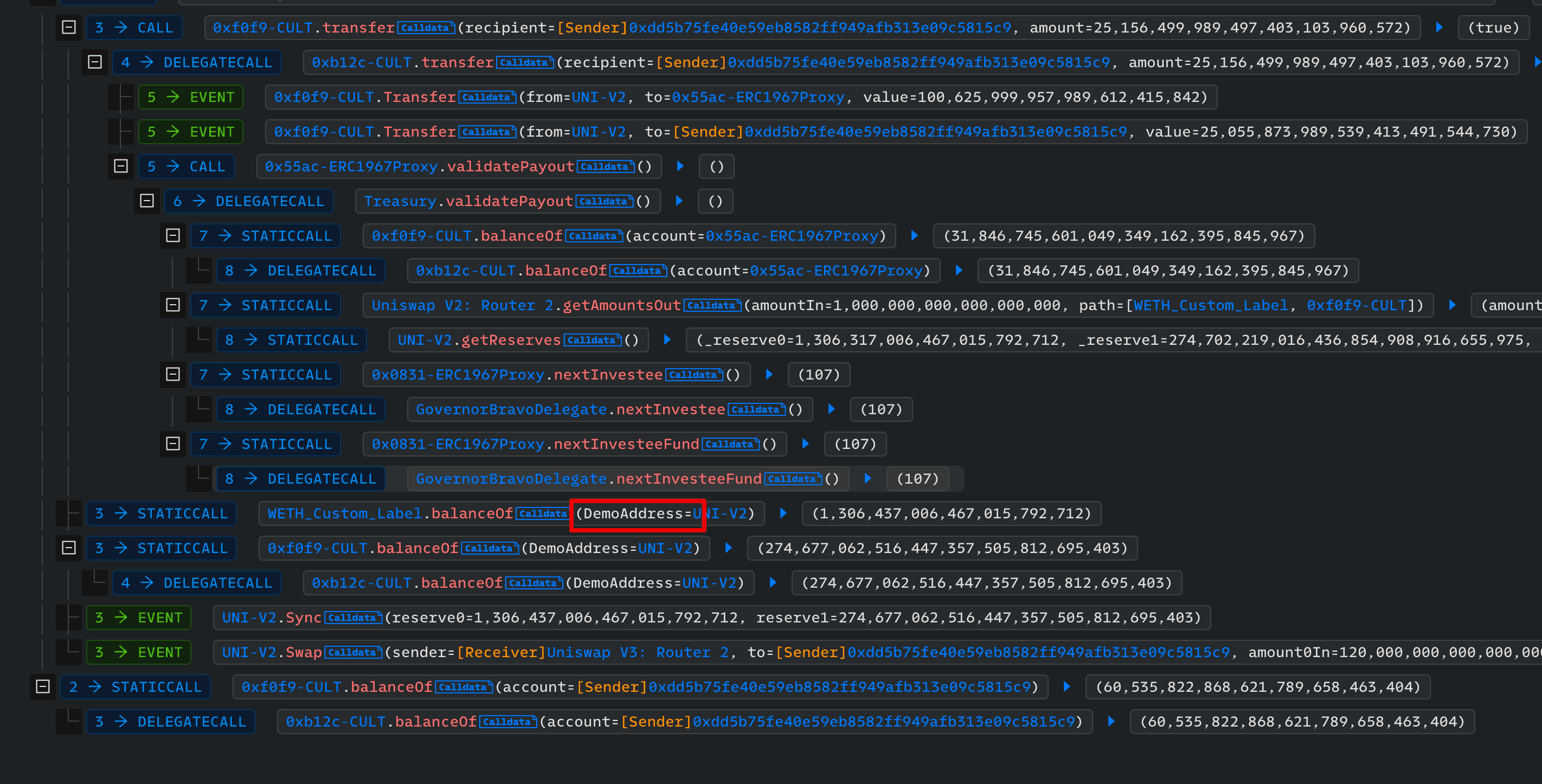
自訂函數簽章
針對合約的 calldata,可提供自訂函數簽章來解碼 calldata。
交易模擬
模擬自訂交易
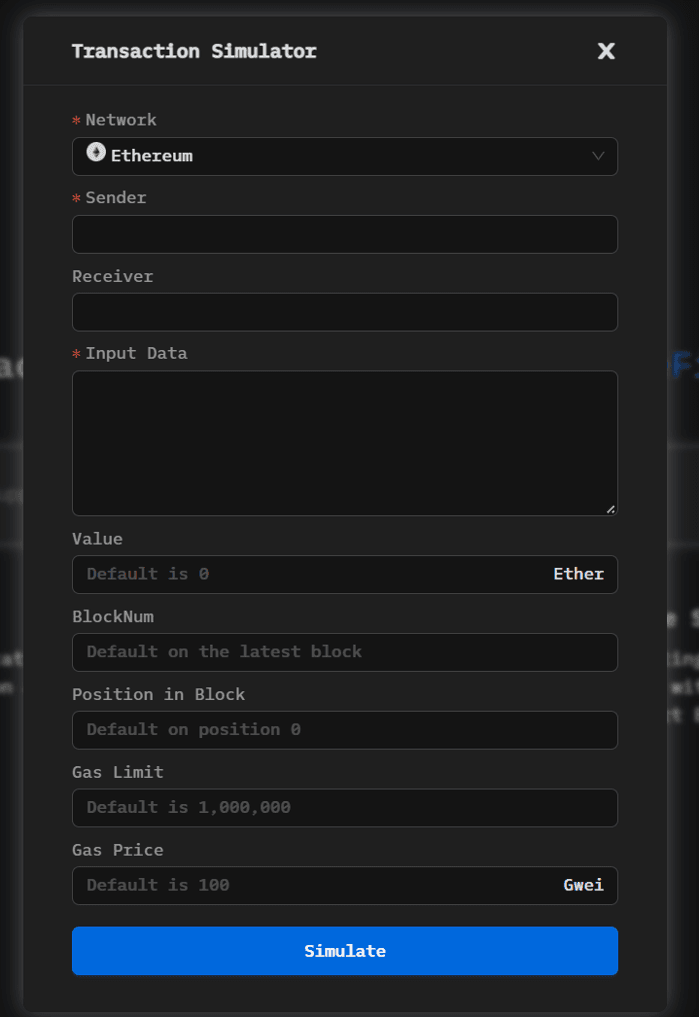
若要模擬交易,請點擊 [Simulation] 按鈕,並在交易模擬器面板中填寫所需資訊。然後點擊 [Simulate] 按鈕,即可在詳情頁面查看模擬結果。您也可以點擊 [Simulation] 按鈕旁的圖示來變更網站主題。
模擬現有交易
交易詳情頁面右上角的 [Simulator] 按鈕可讓使用者快速模擬當前交易在不同區塊編號 [BlockNum] 及位置 [position in the block] 下的結果。