BlockSec Phalcon が 2.0 にアップデートされました。Phalcon で飛躍し、トランザクションを深く探求しましょう!
Phalcon は DeFi コミュニティ向けに設計された強力なトランザクションエクスプローラーです。トランザクションの呼び出しフロー、残高変化、資金フローに関する包括的なデータを提供します。また、トランザクションのシミュレーションもサポートしています。
Phalcon は、開発者、セキュリティ研究者、トレーダーがトランザクションを直感的に理解できるようにすることを目的としています。
このユーザーガイドでは、Phalcon のさまざまな機能と操作方法をご紹介します。説明をわかりやすくするため、Ethereum 上のこのトランザクションを例として使用します。
トランザクション検索
トランザクションを検索するには、Phalcon エクスプローラーホームページにアクセスし、検索ボックスにトランザクションハッシュを入力してください。結果をクリックすると、トランザクション解析の詳細ページが表示されます。
Phalcon は現在、Ethereum、Binance Smart Chain、Polygon、Cronos、Avalanche C-Chain 上のトランザクション解析をサポートしています。さらに多くのチェーンが対応予定です。
トランザクション解析
トランザクション結果ページは、トランザクションに関する 4 つの主要なモジュールに分かれています。
- 基本情報
- 残高変化
- 資金フロー
- 状態変化
- ガスプロファイラー
- 呼び出しフロー
- コードビュー(新機能)
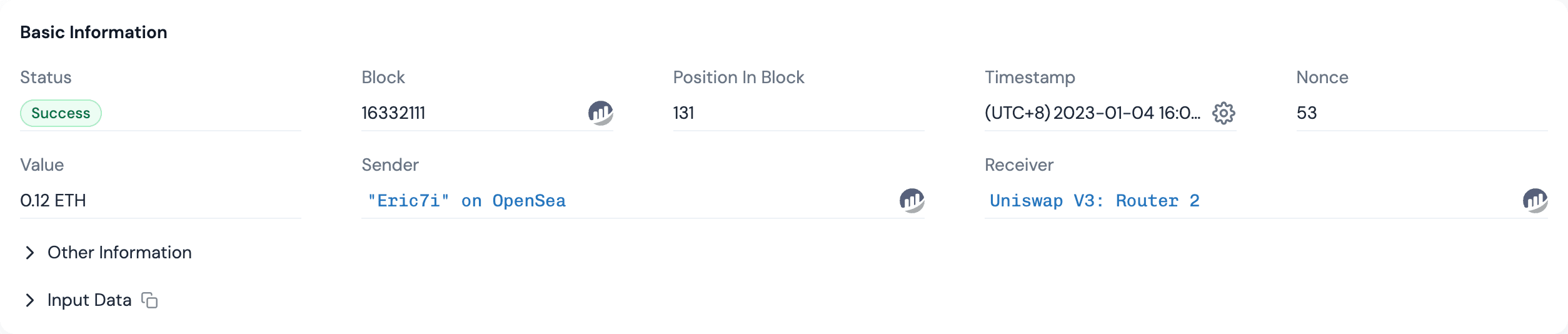
基本情報
Basic Info モジュールは、トランザクションの基本情報を表示します。実行ステータス(Status)、送信者(Sender)、受信者(Receiver)が含まれます。
内部トランザクション数は内部トランザクションの件数を示しており、トランザクションの複雑さを判断するために使用できます。値が高いほど、トランザクションはより複雑です。
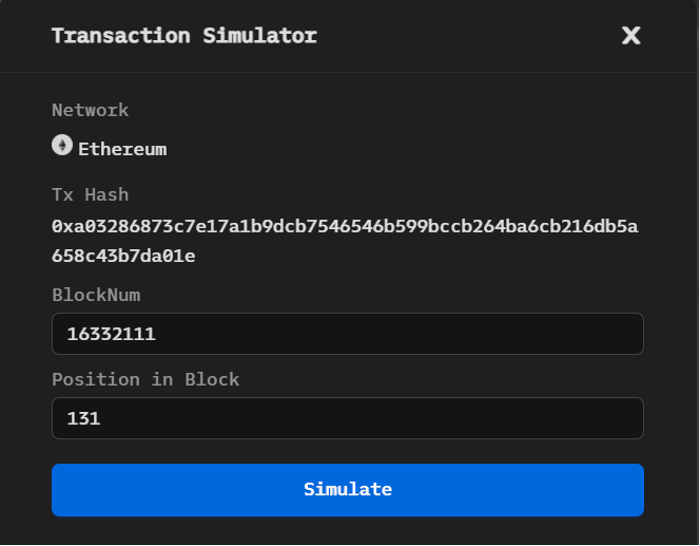
右上隅の [Simulator] ボタンを使用すると、異なるブロック番号 [BlockNum] およびポジション [position in the block] での現在のトランザクションの結果を素早くシミュレートできます(トランザクションシミュレーションはこのセクションで説明します)。
資金フロー
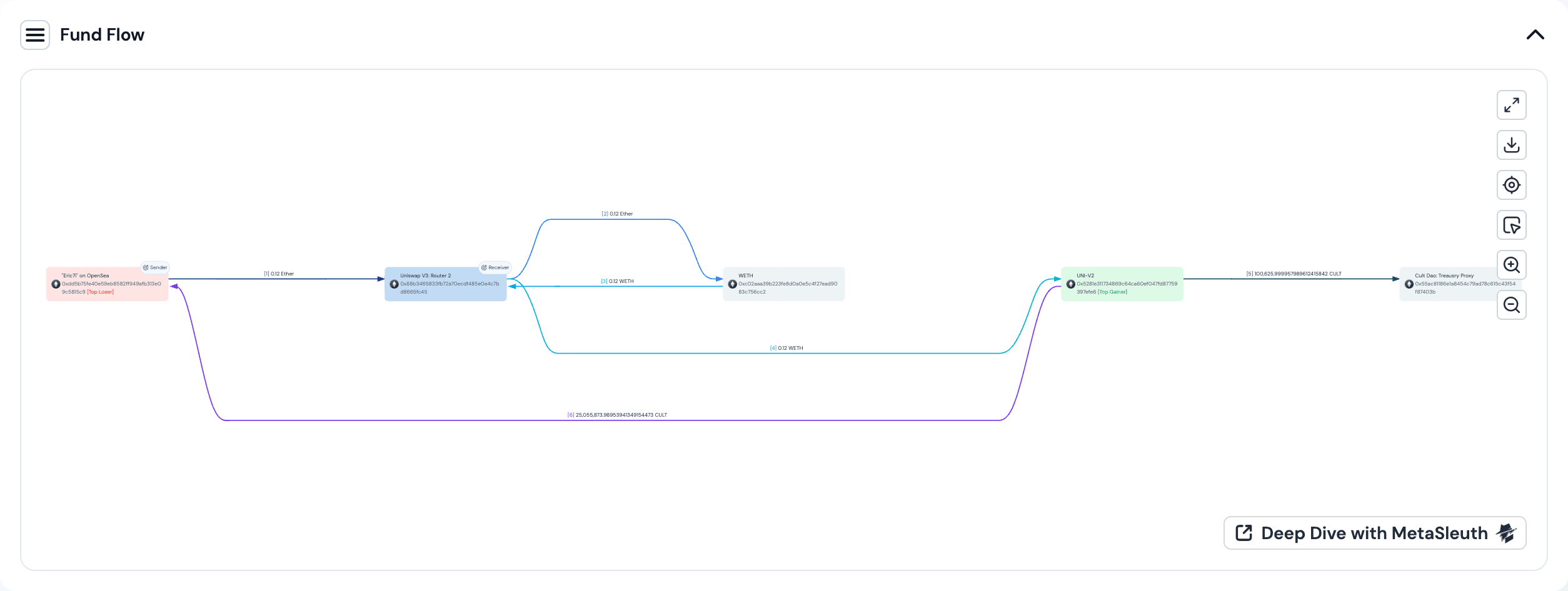
資金フローモジュールは、トランザクションに関わるトークンのフローを有向グラフとして表示します。異なるノードは異なるアカウントアドレスを表し、トランザクションの送信者または受信者を表すノードは背景色で区別されます。
有向エッジとエッジ上の情報は、転送方向、トークン、および転送されたトークン数を示します。
- エッジ上の異なるシリアル番号は、トークン転送の時系列順序を区別するために使用されます。
- 同じ色のエッジは、同じトークンの転送を識別します。
- 2 つのアドレス間で同じトークンの同方向フローはマージされ、トークン転送の特性を維持しながらトランザクションの資金フローマップを簡略化します。
このモジュールは、右上隅にフローチャートのズームイン・ズームアウト機能も提供します。資金フローグラフは SVG または PNG ファイルとしてダウンロードできます。
残高変化
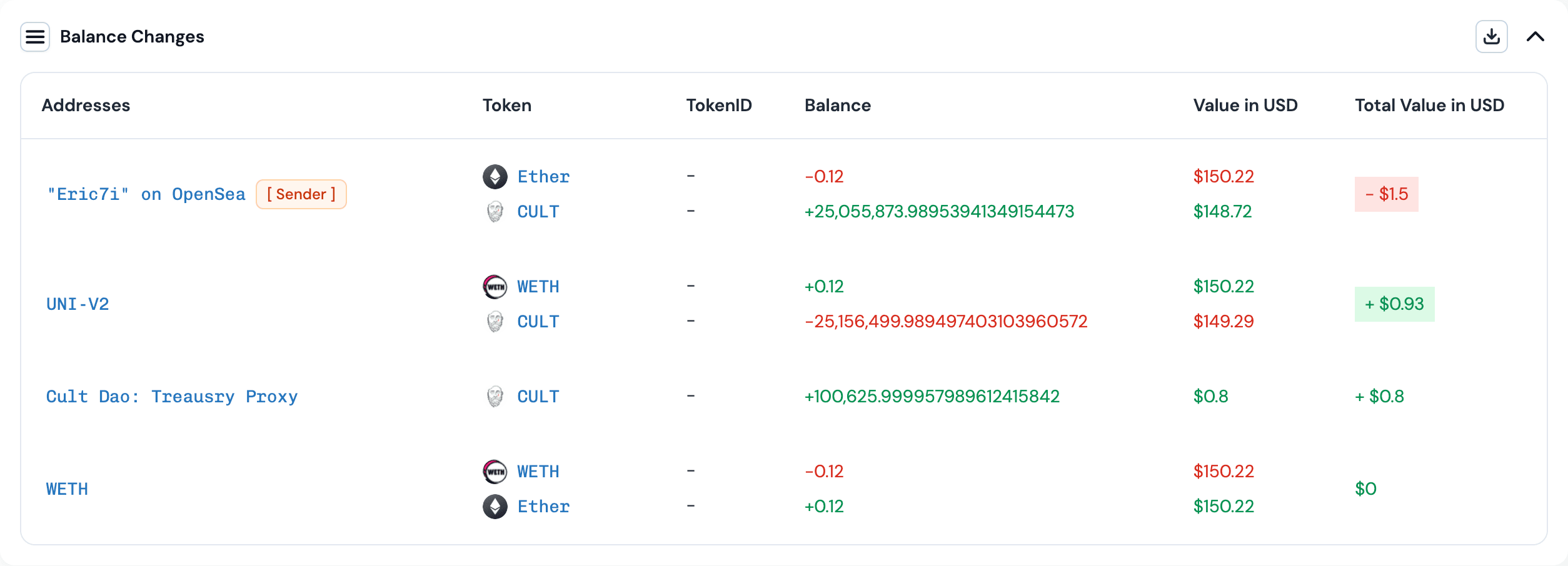
Balance Changes モジュールは、トランザクション実行後にトークン残高が変化したアカウントを表示します。
- 第 1 列には、トークンの純流入または純流出があったアドレスが一覧表示されます。
- 第 2 列には、アドレスに流入または流出したトークンの名前を含むトークン情報が一覧表示されます。
- 第 3 列には、残高の変化、すなわちトークンの流入または流出量が表示されます。
- 最終列には、トランザクション実行時の各アカウントへの流入または流出トークン数の価値が表示されます。
呼び出しフロー
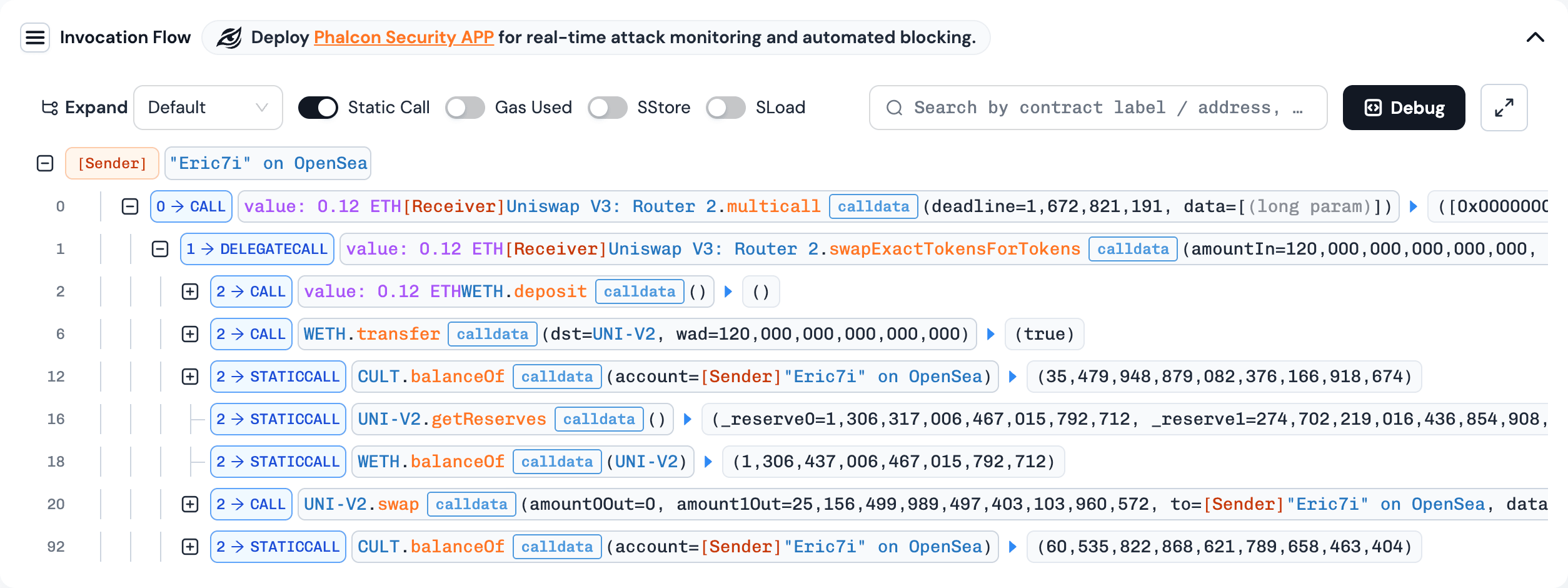
呼び出しフローは、トランザクション内の関数呼び出しのシーケンスをツリー構造として表示します。
各ノードは関数呼び出しまたはイベントトリガーを表し、コールスタックの深さ、呼び出しタイプ、呼び出しパラメータなどの情報が含まれます。モジュールの上部には、ユーザーがトランザクション実行フローを解釈するのを支援するための検索ボックスと、呼び出しタイプおよび展開のドロップダウン選択ボックスが提供されています。
ユーザーは検索ボックスにアドレス、関数シグネチャ、または関数セレクターを入力することで、目的の呼び出しフロー情報を検索およびフィルタリングできます。下図は WETH アドレスでフィルタリングした結果を示しています。
コールスタックの深さは、ドロップダウン選択ボックスを使用してユーザーが選択できます。下図はコールスタックの深さを 2 に選択した後の呼び出しフロー表示を示しています。
コードビュー
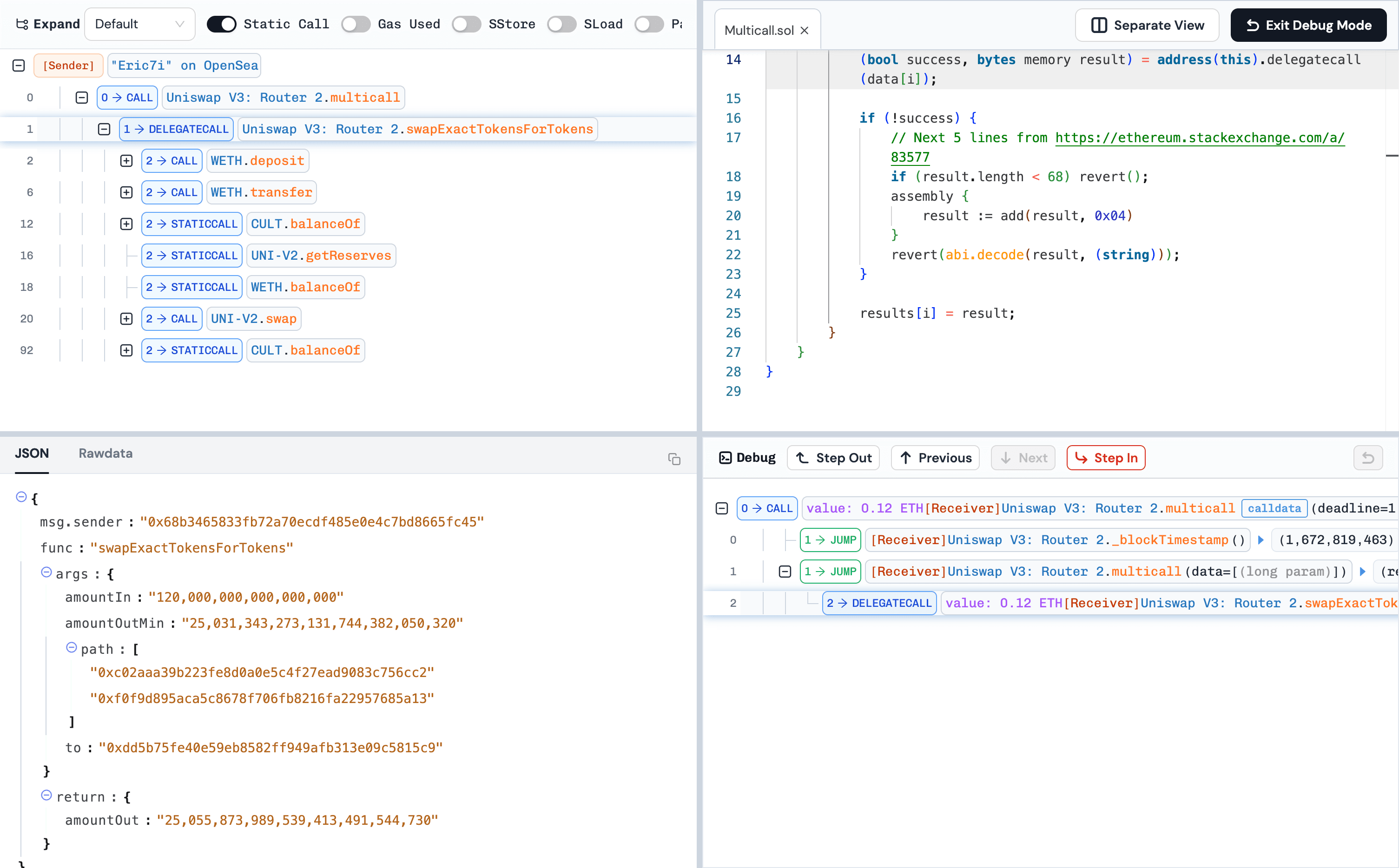
解析中、検証済みコントラクトのコードをコードビューに表示できます。コードビューはトレースを含む異なるレイアウトをサポートしており、独立したコードビューもサポートしています。
-
トレースのみ:呼び出しフロー(コードトレース)のみを表示
-
トレース & コード(左右):コードビューが表示され、左側に呼び出しフロー、右側にコードビューが表示されます。呼び出しフローで検証済みコントラクトの呼び出しをクリックすると、コードビューの上部にクリックしたコントラクトのソースコードが表示されます。コードビューの下部にはパラメータと戻り値が表示されます。
-
トレース & コード(上下):トレース & コード(左右)に似ていますが、トレース/コードビューのレイアウトが左右ではなく上下になります。
-
独立したコードビュー:コードビューが別のブラウザタブに表示され、別のモニターに移動することができます(複数のディスプレイを持つユーザーに最適)。
また、ユーザーは右側のコードビュー上部で異なるモジュール間をすばやく切り替えることができます。そのトランザクション内でのソースコード閲覧履歴が提供されているため、他のソースコードを簡単に参照できます。
カスタマイズ
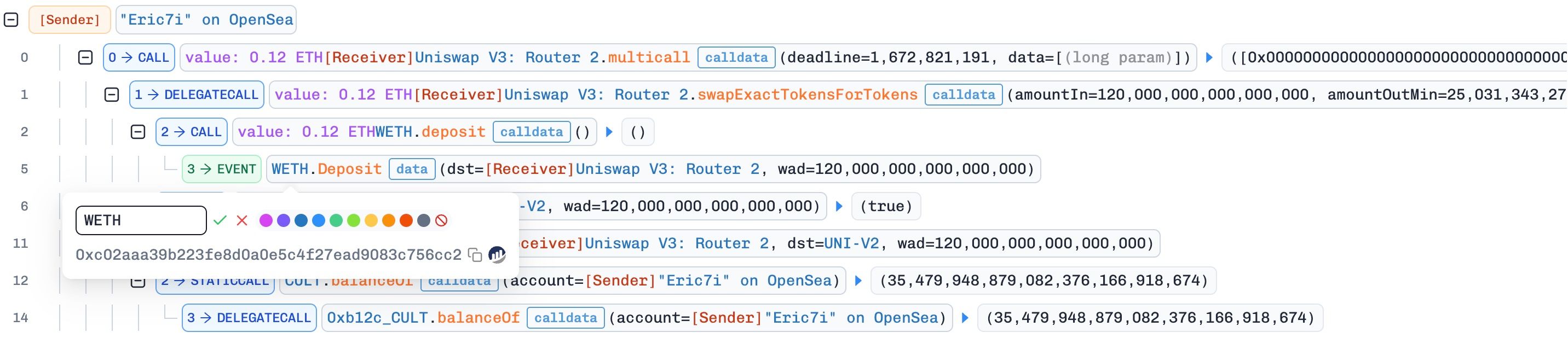
Phalcon は解析を容易にするためのカスタマイズをサポートしています。
カスタムハイライト
解析中、アドレス、関数、イベントをカスタムカラーでハイライト表示できます。

カスタムラベル
アドレス、関数、イベントにカスタムラベルを設定できます。
カスタム関数シグネチャ
コントラクトの calldata に対して、カスタム関数シグネチャを提供して calldata をデコードできます。
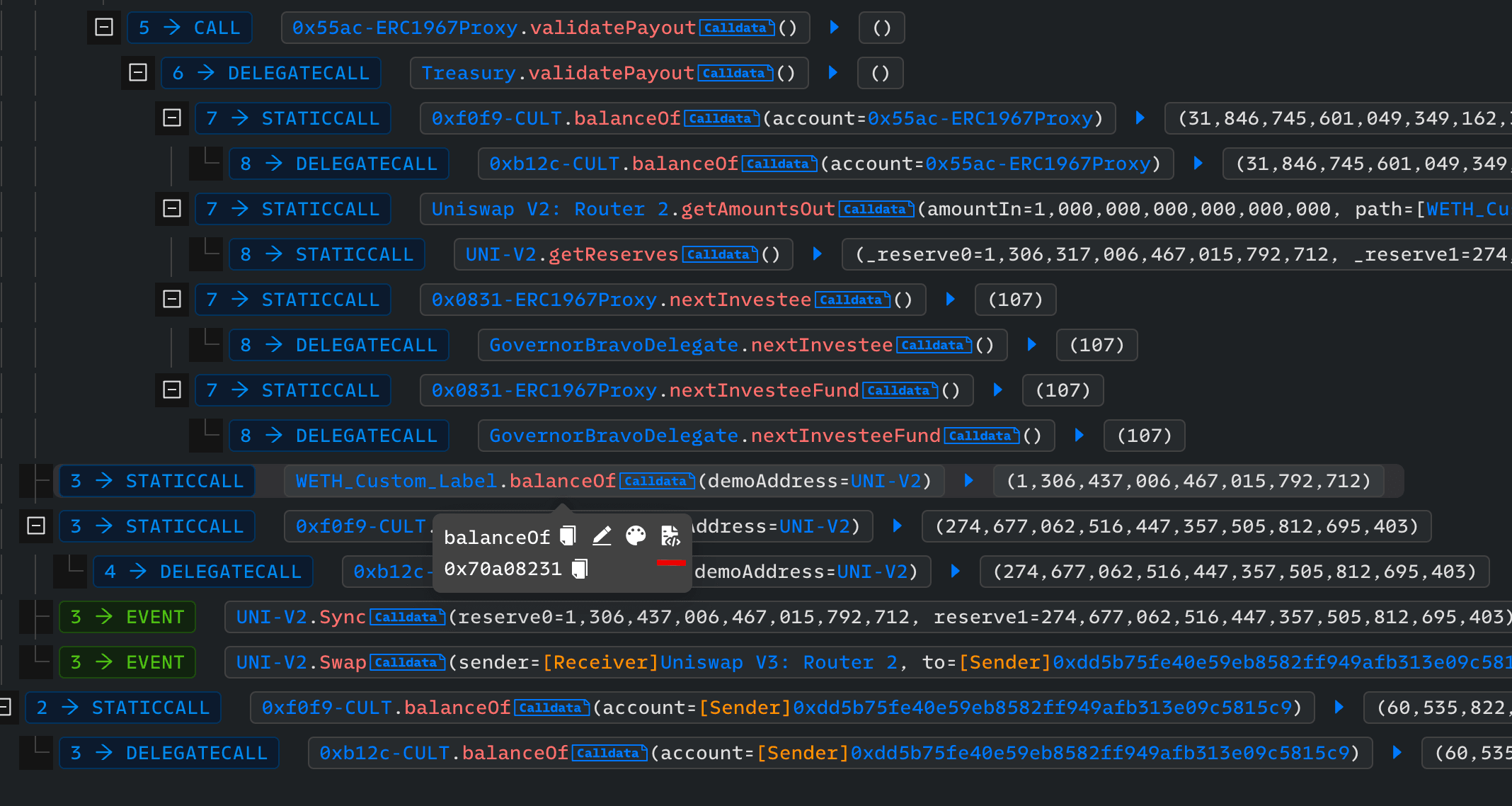
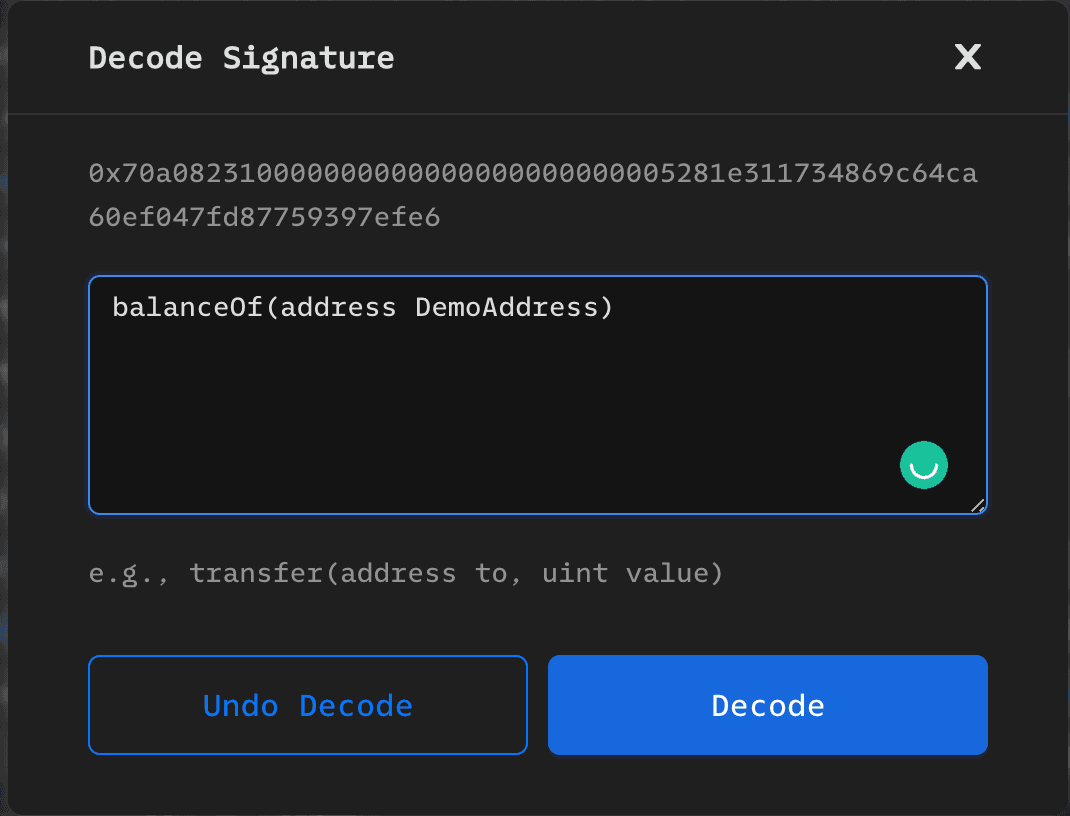
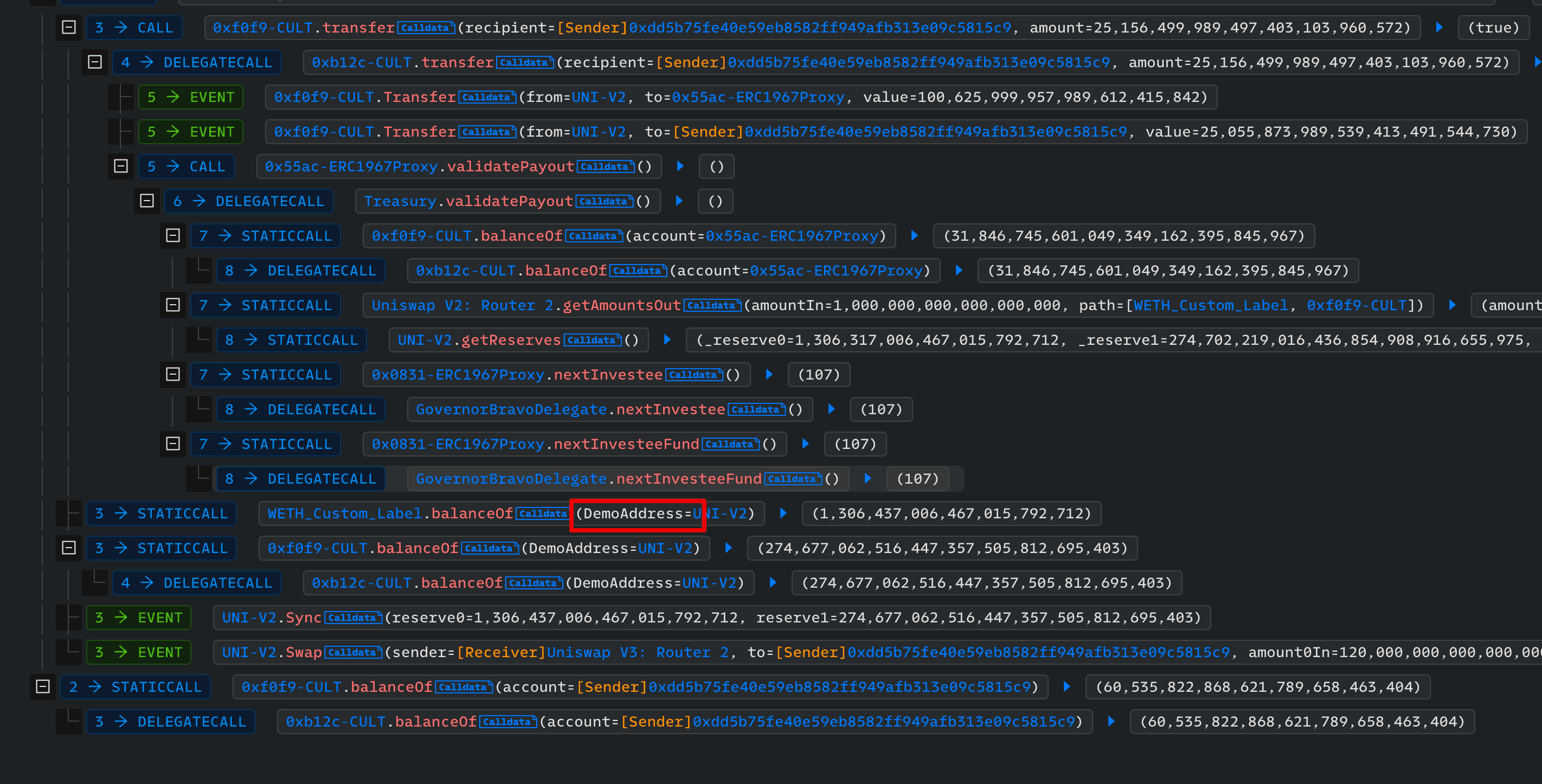
トランザクションシミュレーション
カスタムトランザクションのシミュレーション
トランザクションをシミュレートするには、[Simulation] ボタンをクリックし、トランザクションシミュレーターパネルに必要な情報を入力してください。次に [Simulate] ボタンをクリックすると、詳細ページにシミュレーション結果が表示されます。また、[Simulation] ボタンの横にあるアイコンをクリックすることで、ウェブサイトのテーマを変更することもできます。
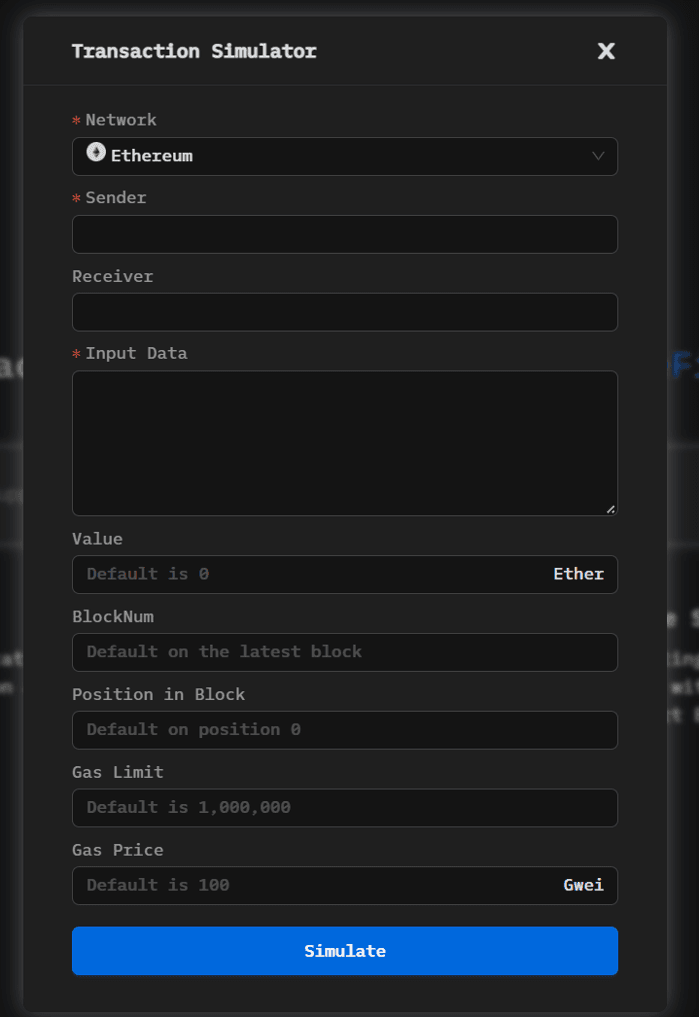
既存トランザクションのシミュレーション
トランザクション詳細ページの右上隅にある [Simulator] ボタンを使用すると、ユーザーは異なるブロック番号 [BlockNum] およびポジション [position in the block] での現在のトランザクションの結果を素早くシミュレートできます。